Photoshop 画像 パス化

イラストレーター Winol 特価パソコンソフト情報局
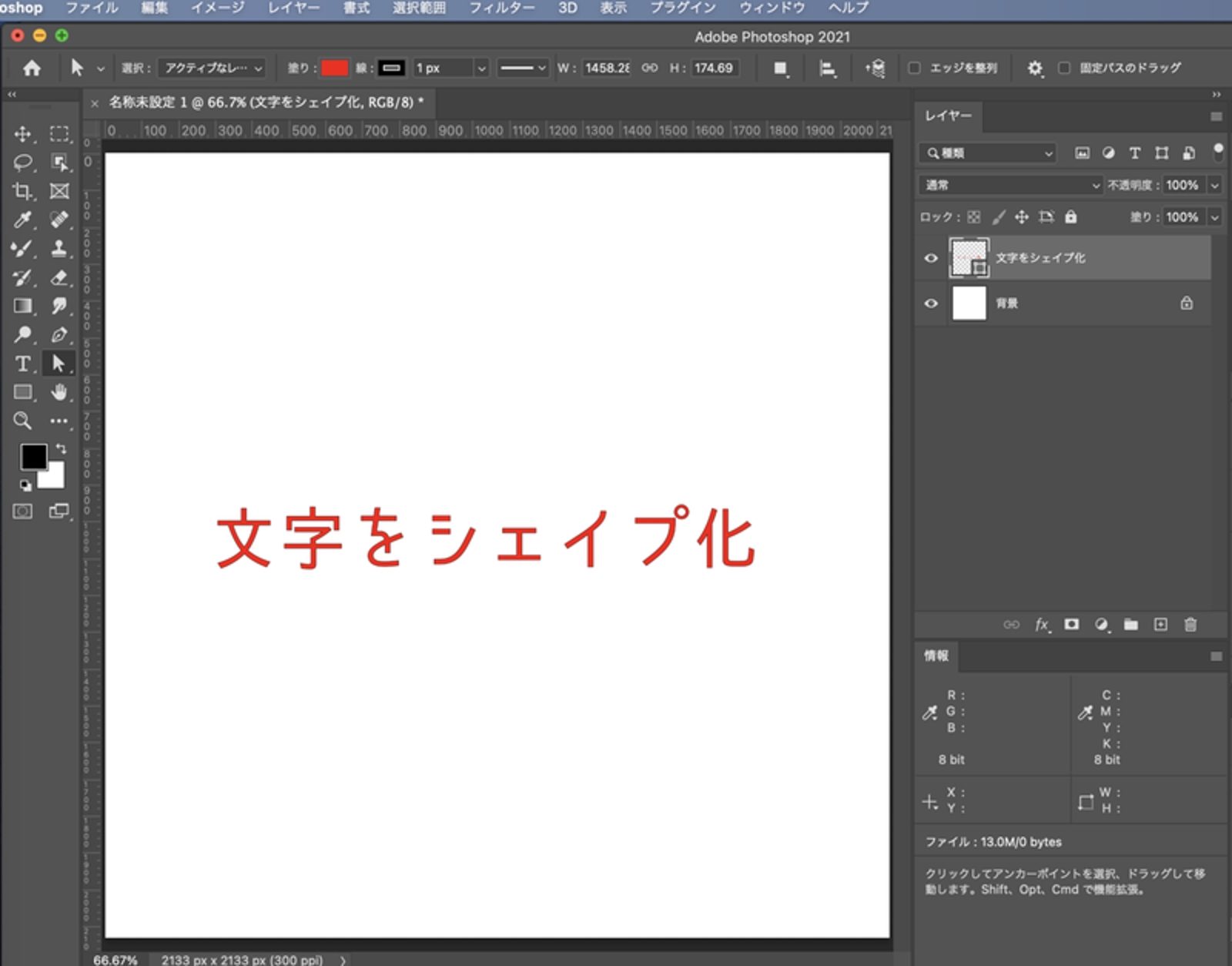
Photoshop講座 文字をシェイプ化すると勝手に黒く太くなってしまう 対処法 Menta 教えたい人 と 学びたい人 のメンタープラットフォーム

Photoshopで文字をパス化 テキストをパスに変換する方法 パビリアム
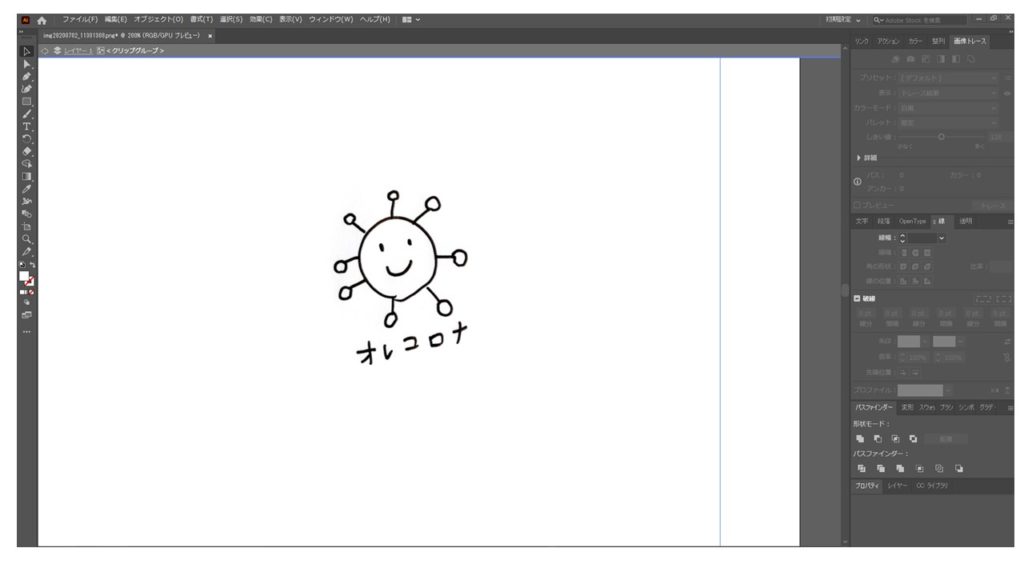
手描きのスキャン画像をアウトライン パス化 する方法 トレース処理 Illustrator 弾次郎の備忘録ブログ
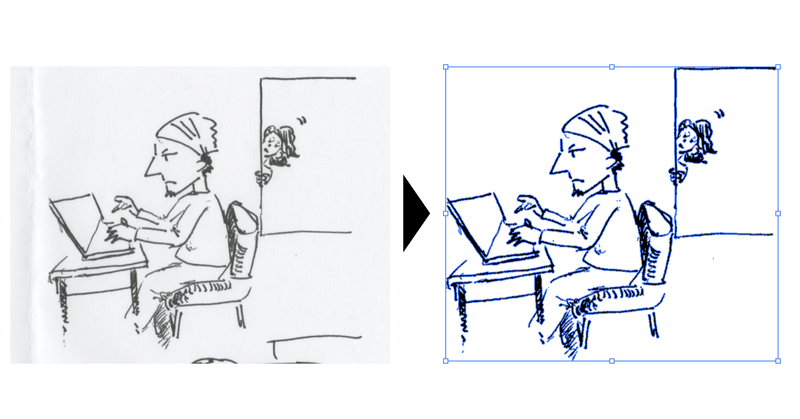
筆やペンで描いたイラストを簡単にアウトライン化する方法 のってぃー 野中秀憲 Note
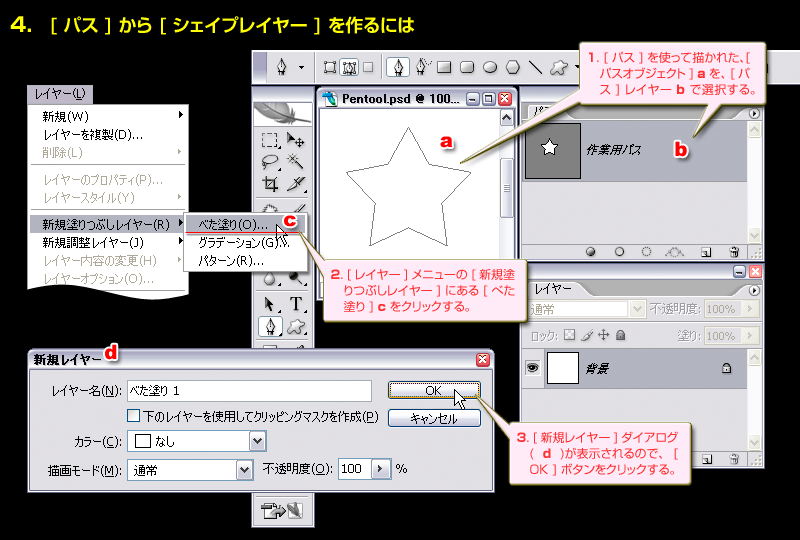
Photoshop Manual パス を シェイプレイヤー に変更する
Photoshop で写真からパスを作成して背景を消したり部分的に抽出する方法 初回公開 年10月15日 Photoshop で写真や画像を編集する際に部分的に削除したり切り取ったりする場合に四角形や丸形の場合は図形ツールですぐに操作することができますが、人物.

Photoshop 画像 パス化. パスを引くのにおすすめのツール パスを使った切り抜きに適した画像 パスを使った切り抜きの流れ ①画像を開く ②曲線ペンツールを選択する ③切り抜きたい被写体に沿ってパスを引いていく ④パスで選択範囲を作成する ⑤レイヤーマスクを追加. Photoshopで画像の背景を透明(透過)にする方法初心者向け Photoshop(フォトショップ)で画像を透明(透過)にする方法を初心者向けに解説した記事です。 人物写真を透過にする方法と、背景が一色の画像を透明にする方法、手描きのイラストの背景を透明にする(線画抽出する)の3つの方法を紹介しています。 TechAcademyマガジンは受講者数No1の. Photoshopで「ロゴマークや文字、図形」画像をアウトライン化する方法 まずは「画像を選択」 → 「パス化し保存」します。 「選択範囲」を作成 → 「パス」パレット開く → 下部 オプション設定で「選択範囲から作業用パスを作成」→「作業用パス」レイヤーをダブルクリック → 「パス名」を付けて保存 Illustrator で パス を編集したい場合は aiファイル とし.
Photoshopで文字をパス化する方法を現役エンジ 作業用パス選択範囲からパスやシェイプを作 Photoshopだけでモノクロ画像をトレース(ベク Photoshop|画像をパス(ペンツール)を使って切 Photoshopで作成したパス(選択範囲) Photoshop初心者で. Photoshopでトレースしてみよう まずは、イラストを取込もう ラフスケッチを描いたら、まずスキャナーで取り込みましょう。 色を2階調化してみよう 今回は、取り込んだ線に直接着色していきたいので、色を塗りやすいよう加工していきましょう。. イラレにパス化したい画像を配置します。 埋め込み画像でも可能ですが、 作業効率を考えてリンクで配置するのをオススメします。 画像を選択すると、上部メニューバーが変わり、 「画像トレース」 と表示されているボタンをクリック。 おっ!.
Adobe Photoshopで「選択範囲」を「パス」に変換する方法について掲載しています。 Adobe Photoshop CS6 フォトスクは、4000ピクセルの超高画質な無料写真素材、カメラやスマホの比較記事、ガジェットニュースのサイトです。. 画像補正の助けにもなる 「ハイパスフィルター」 を使ったシャープネス処理を紹介します。 エンタメ系の広告づくりとも相性が良く、人物補正にも役立つ小技についても書きますので、 ぜひ参考にしてみてください。 ハイパスフィルターとは. 今回は分かりづらいPhotoshopのシェイプ・パス・ピクセルの違いを解説します。 長方形ツール や楕円形ツール などの図形挿入のツールを使うときに、オプションバーでシェイプパスピクセルが選択できます。.
Photoshopで画像編集 スキャン(または撮影)した画像をPhotoshopで開いて、キレイにベクター変換できるように加工します。 ・レベル調整 ・グレースケール化 あたりを使用して、キレイなモノクロ画像になればOKです。. Photoshopで輪郭を抽出する 1選択範囲→色域指定 2キャンバス内にカーソルを持っていく→文字の黒い (濃い)部分をクリック 色域指定ウインドウのサムネイルが黒背景・白文字になったのを確認して下さい。 また、画像内の赤く囲った数値で、取れる選択範囲が若干変わってきますので調整してみてください。 3パス→作業用パスを作成. Photoshopのウィンドウからパスを表示させます。 パスウィンドウのプルダウンメニューから 「作業用パスを作成」 を選ぶと 許容値の設定が出てきますが最小値「05」でOKです。 Photoshopのペンツールを使ってパスをコピー Photoshopのペンツールを選択して Commandキーを押すと白矢印に.
年4月以降、Photoshopだけでモノクロ画像をトレース(ベクトル化)できるようになりました。 Adobe Captureの機能が移植されたと考えるとよいでしょう。 1 ビットマップのレイヤーを選択し、CCライブラリパネル右下の+をクリックし、画像から作成をクリック 2. カラー・グラデーション・パターンを選択してアウトライン(輪郭)を作成する境界線効果など、レイヤースタイルに収録された機能の設定方法を画像付きで紹介します。画像編集ソフト Adobe Photoshop CS5(アドビ フォトショップ CS5)の使い方です。. Illustratorでスキャンした画像を手動でパスにするのは大変手間ですが、ライブトレースすれば簡単にアウトライン化はできちゃいます。ですが、問題なのは「パス」にならないことです。 普通のライブトレースだと、画像トレースボタンを押して 線を単調化させたあと、 拡張ボタンで.
Webデザイナーなら必ず経験する画像の切り抜き。 Photoshopで画像を切り抜くには様々な方法がありますが、初心者はどれを使えば良いのかわからないですよね 今回はおすすめの切り抜き方と気をつけることを紹介します! ショートカットキーはMac/Windows. Photoshop では、画像の輪郭をなぞることが多いため、まずPhotoshopの画像からillustratorのパスを作る方法 株 アートリンクオフィシャルブログ Artlink Official Blog Jpeg画像 Gif Png をパス化してイラレにコピーをする方法 デザイン 印刷サービス アドラク Photoshopで作成. 「パス選択ツール」を選択。 パス周辺の白の部分をクリック。 パスが輪郭ように表示されます。 「パス」パネルから「ブラシでパスの境界線を描く」アイコンをクリック。 レイヤーパネルで確認。 このようにパスをブラシ描画にすることができました。.
新規ファイルを開きましてファイル→配置画像ファイルを配置します。 配置した画像を選択したまま画面上部のココをクリック このような注意が出ますが、怖がらすokを押しましょう。 続いて拡張をクリック。 画像よりパスが生成されました。. Photoshopが無くても写真や画像を切り抜いたり、背景透明化する方法は下記記事でご紹介しました。 関連記事 「 PowerPoint・Word・フリーソフトでイラストや画像の背景を透過・切り抜きする方法 」 Contents hide Photoshopを使った4つの切り抜きテクニック ①. psgips Photoshop講座パスやシェイプで作成したベクトル画像は、データ容量を軽減でき、どんなドキュメントサイズでも劣化なく対応できるメリットがあります。 しかし、パスやシェイプで複雑なアートワークを作成するのは、テクニックも必要ですし手間もかかります。 たとえば、画像を2階調化する処理なら、選択範囲から簡単にパスやシェイプを作成できます。.
Photohopで画像をパス化する④|選択範囲を追加・削除する 自動選択ツールを選んだ状態で Shift キーを押すと 「」マーク 、 Command キーを押すと 「」マーク が出て、それぞれ自動選択範囲を追加したり減らせるようになります。 先ほど選択できなかった部分を Shiftキーを押しながら 選択部分に追加したいと思います。 選択範囲が追加されました。. Alt キー(Windows)または Option キー(Mac OS)を押しながら、パスパネルの下部にある、パスを選択範囲として読み込むボタン をクリックします。 Alt キー(Windows)または Option キー(Mac OS)を押しながら、パスを選択範囲として読み込むボタンにパスをドラッグします。 パスパネルメニューから「選択範囲を作成」を選択します。 選択範囲を作成ダイアログボックス. ペンツールやシェイプツールで作成したパス一覧を表示してくれます。また、パスで画像をくりぬく”クリッピングマスク”の設定もここでできます。 アクションパネル Photoshop CC、CS6でこのパネルを使って動画を編集できます。.
Kayrós Importação Distribuidor Autorizado de componentes eletrônicos Jwco e Hottech Home;.

Adobe Photoshop 21でテキストをアウトライン化する方法

Photoshopで文字をパス化する方法を現役エンジニアが解説 初心者向け Techacademyマガジン
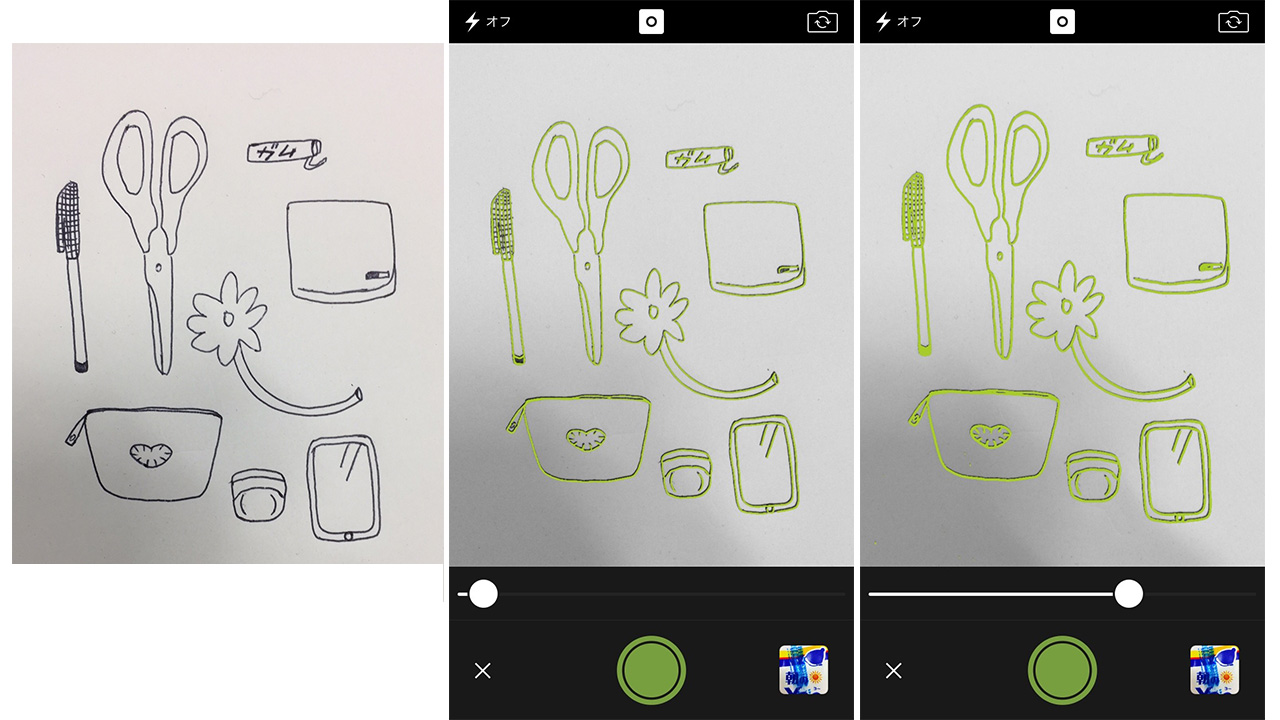
手描きイラストも簡単パス化 Adobecaptureccではじめる手描きデザイン はたらくビビビット By Vivivit Inc
Illustratorによる手書き地図のパス化 Photoshopによる写真との合成方法と世界地図ダウンロード Etoile Studio
Jpeg画像 Gif Png をパス化してイラレにコピーをする方法 デザイン 印刷サービス アドラク

Photoshop ブラシなどで描いたイラストをパスに変換する方法
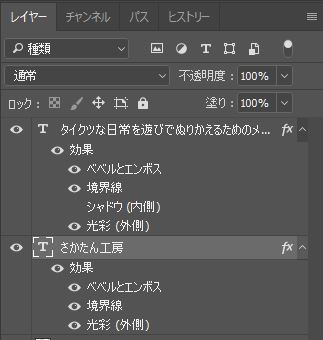
Photoshopで文字をパス化 テキストをパスに変換する方法 パビリアム
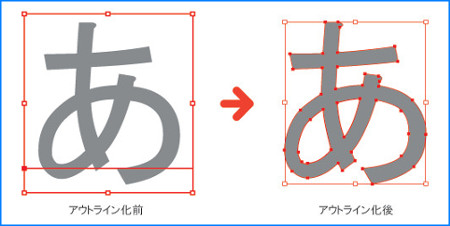
アウトライン化 とはどういう意味ですか E封筒ドットコム
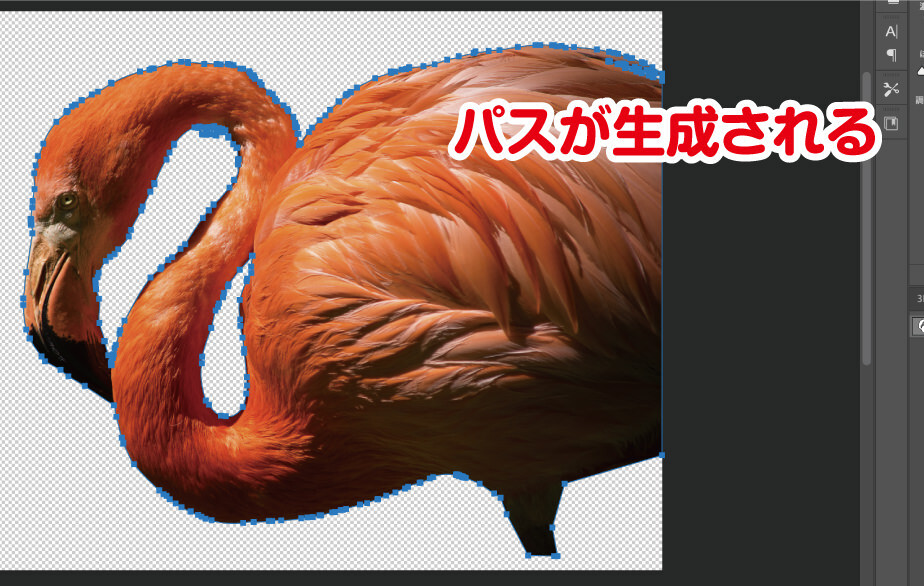
Photoshopで作成したパス 選択範囲 をillustratorに書き出す方法 デザイナーブリッジ

フォトショップで描いた 淡い水彩画タッチの絵 をイラストレーターで パス化 してみる

Adobe Photoshop でパスを編集

Photoshop 文字をパス化する方法 新人デザイナー向け Nexout
Photoshop 文字をパス化する方法 新人デザイナー向け Nexout
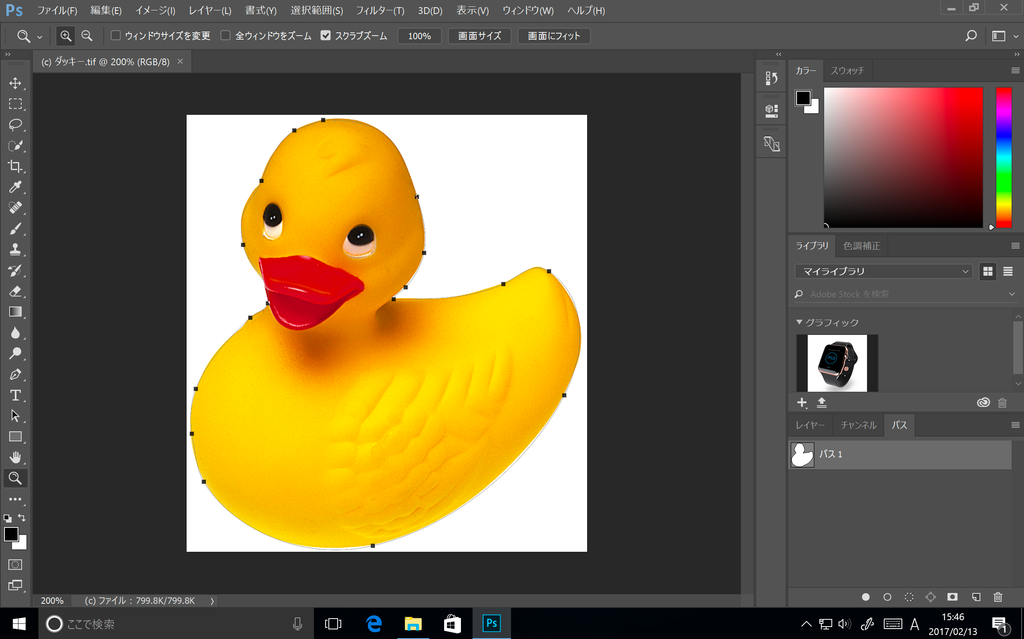
Photoshop で作成したパスを Illustrator で利用したいです Too クリエイターズfaq 株式会社too
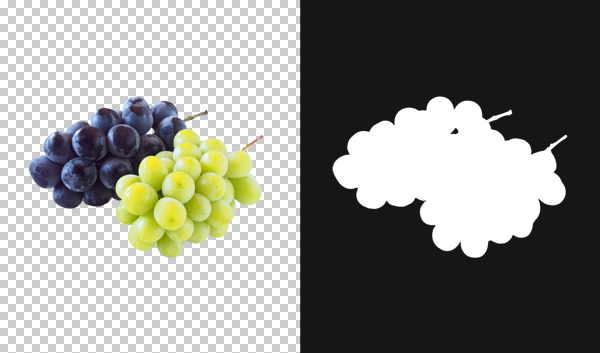
Photoshop 作業用パスをシェイプに変更する方法 Web業界で働く人や興味がある人に役立つ情報サイト Qam カム

Photoshop ブラシなどで描いたイラストをパスに変換する方法
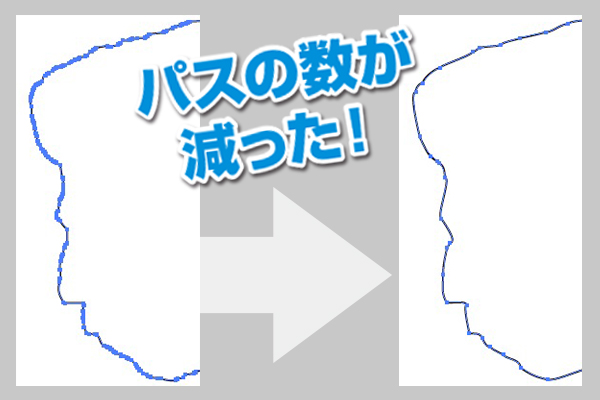
Jpeg画像 Gif Png をパス化してイラレにコピーをする方法 デザイン 印刷サービス アドラク
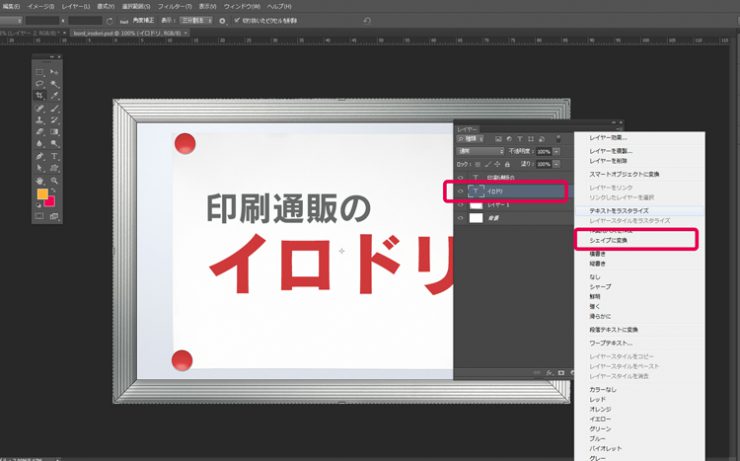
中級者向け Photoshopで文字をアウトライン化する方法 イロドリック
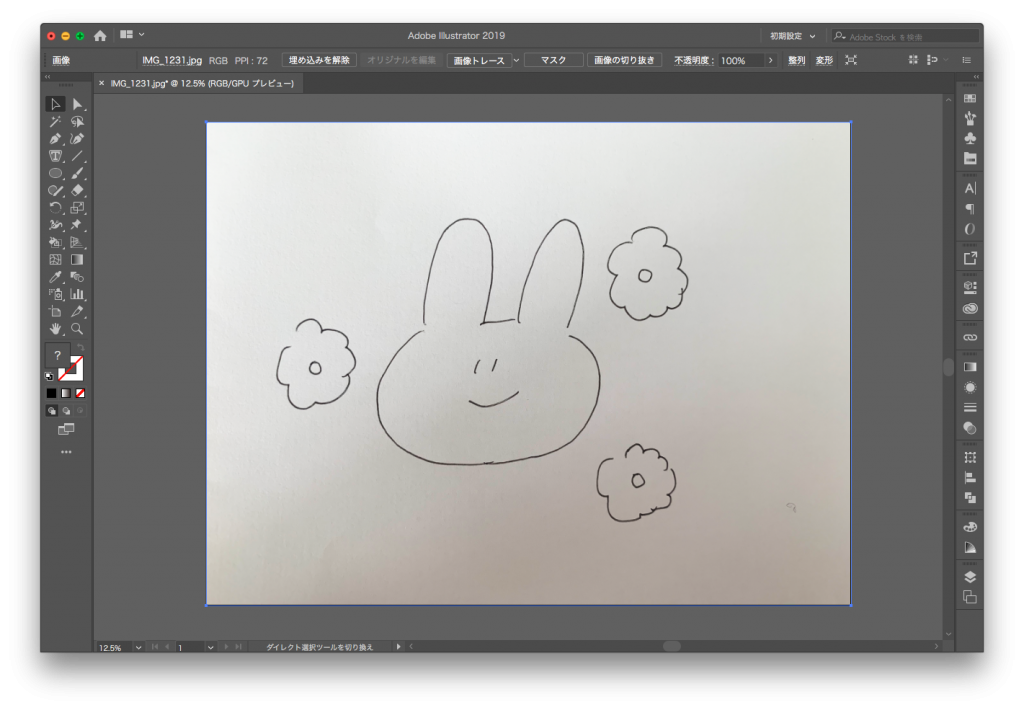
Illustratorで手描きイラストを簡単にデジタル化する方法 ホワイトボードオフィシャルブログ

作業用パス 選択範囲からパスやシェイプを作成する 許容量 Photoshop講座
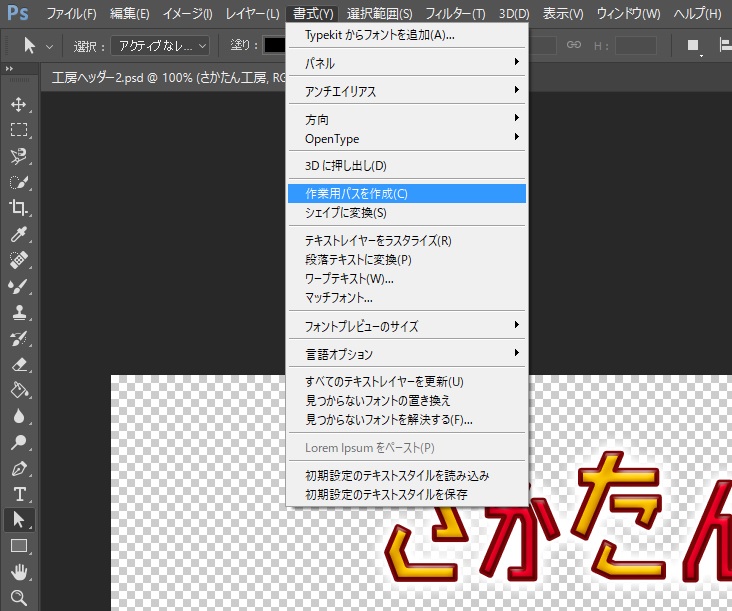
Photoshopで文字をパス化 テキストをパスに変換する方法 パビリアム
Photoshop基本操作編 パスをブラシ描画に 選択範囲をパス化する方法 Youtube
Photoshopで手描きのイラストをペンツールでパス化するチュートリアル Sharewis Press シェアウィズ プレス

Tips 筆文字デザイン作成 自作の筆文字をデータ化する方法 書道を愛し 書道に愛される男のブログ
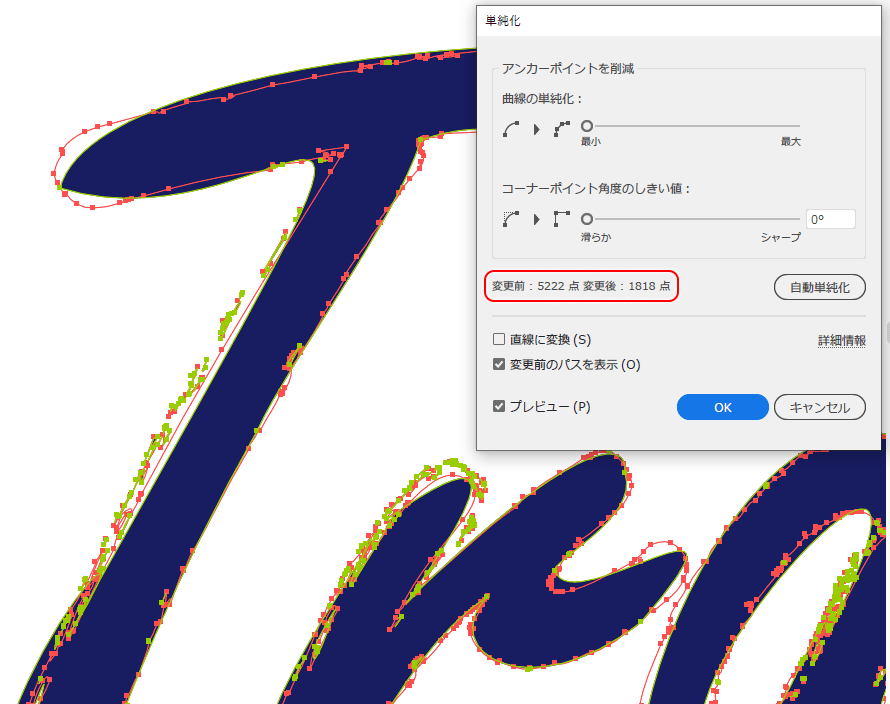
Illustrator パスの単純化 バンフートレーニングスクール スタッフ ブログ
筆で書いた文字をアウトライン化する方法 Mfmfの前髪切るなら定規必須
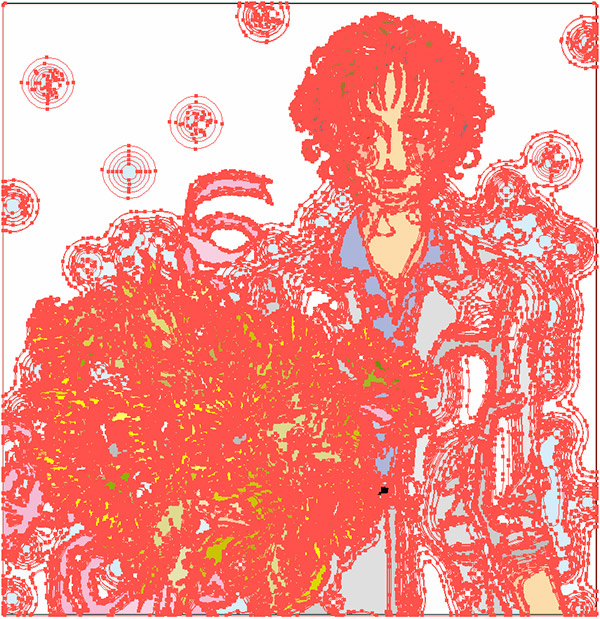
フォトショップで描いた 淡い水彩画タッチの絵 をイラストレーターで パス化 してみる
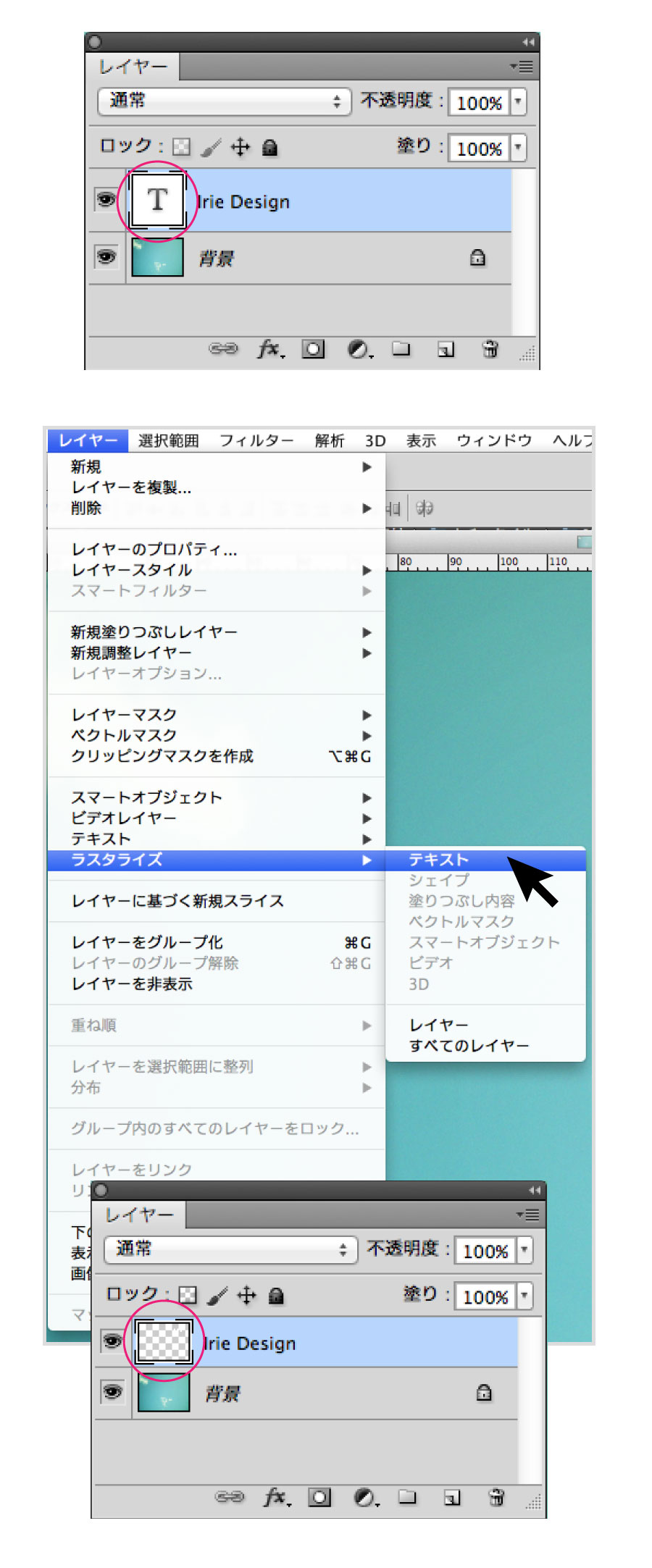
フォトショップのテキストのアウトライン化 ラスタライズ について
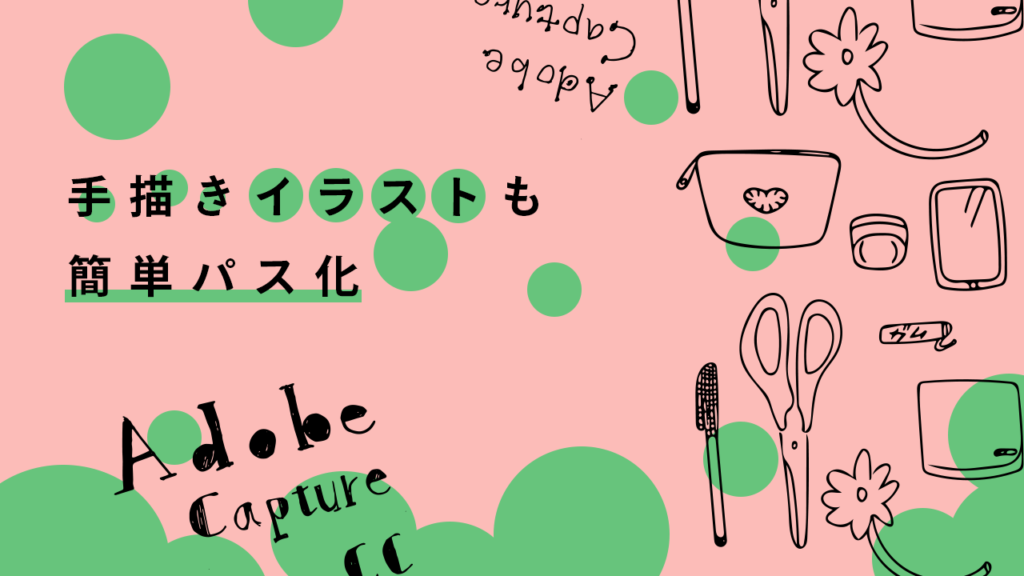
手描きイラストも簡単パス化 Adobecaptureccではじめる手描きデザイン はたらくビビビット By Vivivit Inc
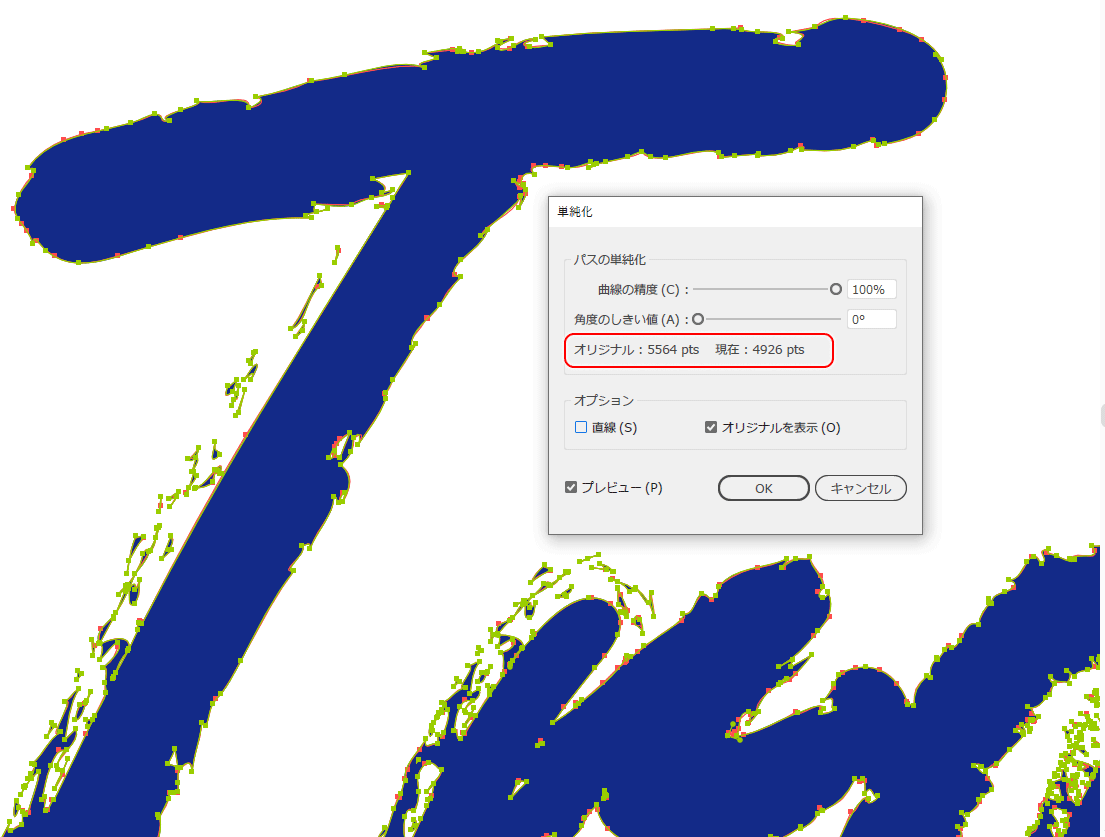
Illustrator パスの単純化 バンフートレーニングスクール スタッフ ブログ
手書き文字をパスにする方法 Illustratorチュートリアル 本日のイラレ Youtube
イラレ 写真 トレース
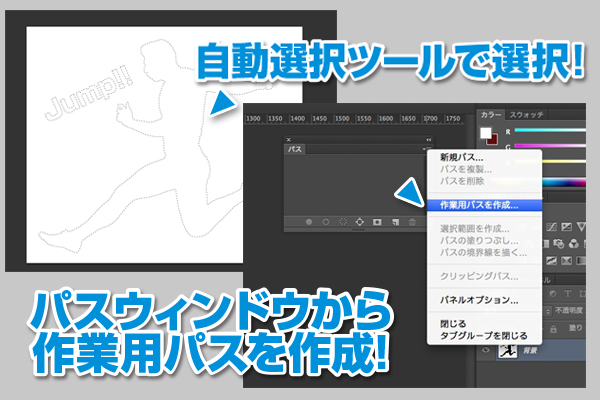
Jpeg画像 Gif Png をパス化してイラレにコピーをする方法 デザイン 印刷サービス アドラク
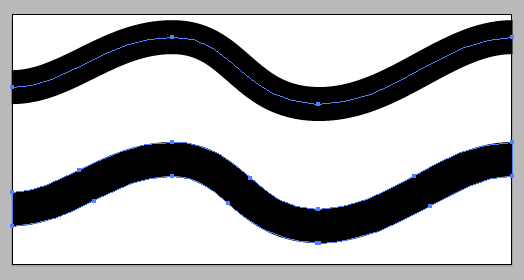
Illustrator線などのパスをアウトライン化 デザインのメモ
Photoshop 選択範囲 を パス に変換する方法 フォトスク
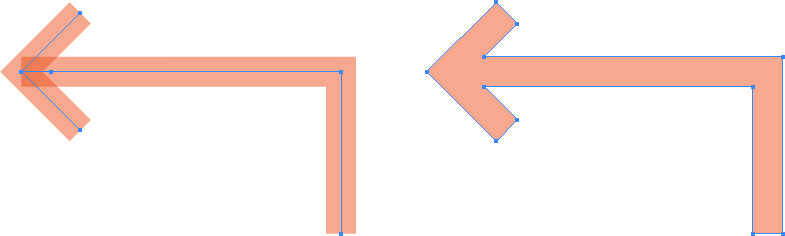
パスのアウトラインとアピアランス グループアピアランス Dtp Transit
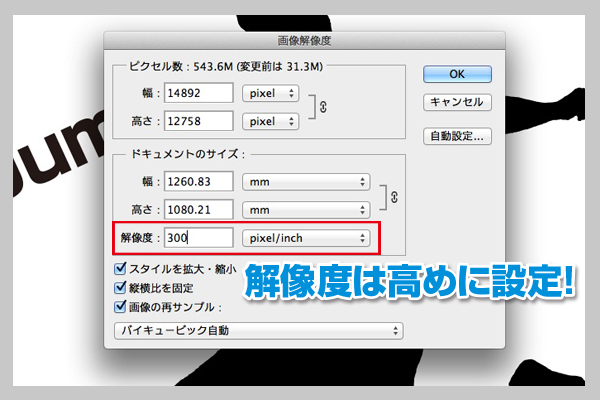
Jpeg画像 Gif Png をパス化してイラレにコピーをする方法 デザイン 印刷サービス アドラク
1

手書き文字をデジタルデータ化しよう 実践編 新座市のハウスクリーニング店 クリーンジョイ サポート
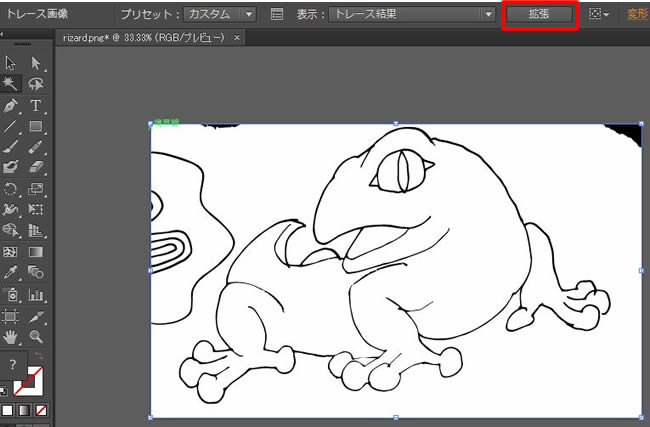
Photoshop Illustrator イラストを取り込み線を整えたうえで着色する Kuuur Net
デザイナー必見 Illustratorで画像を簡単にパス化する方法 ホームページ制作 埼玉で依頼するならdensuke 越谷 草加 八潮 春日部

Photoshopでのパスの選択と編集 Adobe Photoshop チュートリアル
流行り 写真 イラスト 化 アプリ

目を引く文字デザインの作成方法 中級編 Adobe Illustrator チュートリアル
Illustrator Photoshopへのパス化 トレース作業など その他 デザイン ランサーズ
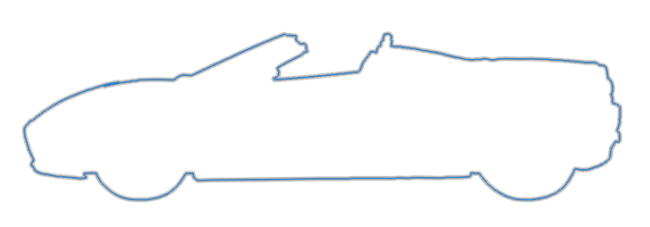
Photoshop 選択範囲をパス化 パスの境界線を描く方法 チャプター エイト

Adobe Photoshop でパスを編集
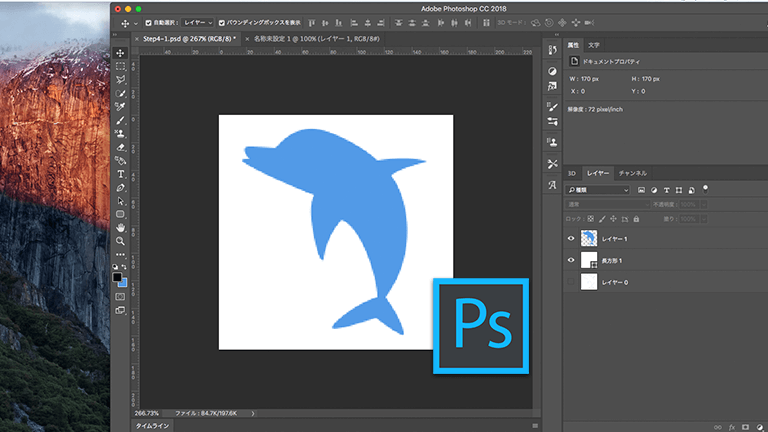
Photoshopで手描きのイラストをペンツールでパス化するチュートリアル Sharewis Press シェアウィズ プレス

便利 Photoshopで描いた絵をillustratorで使えるパスに変換する方法 Web Design Cafe
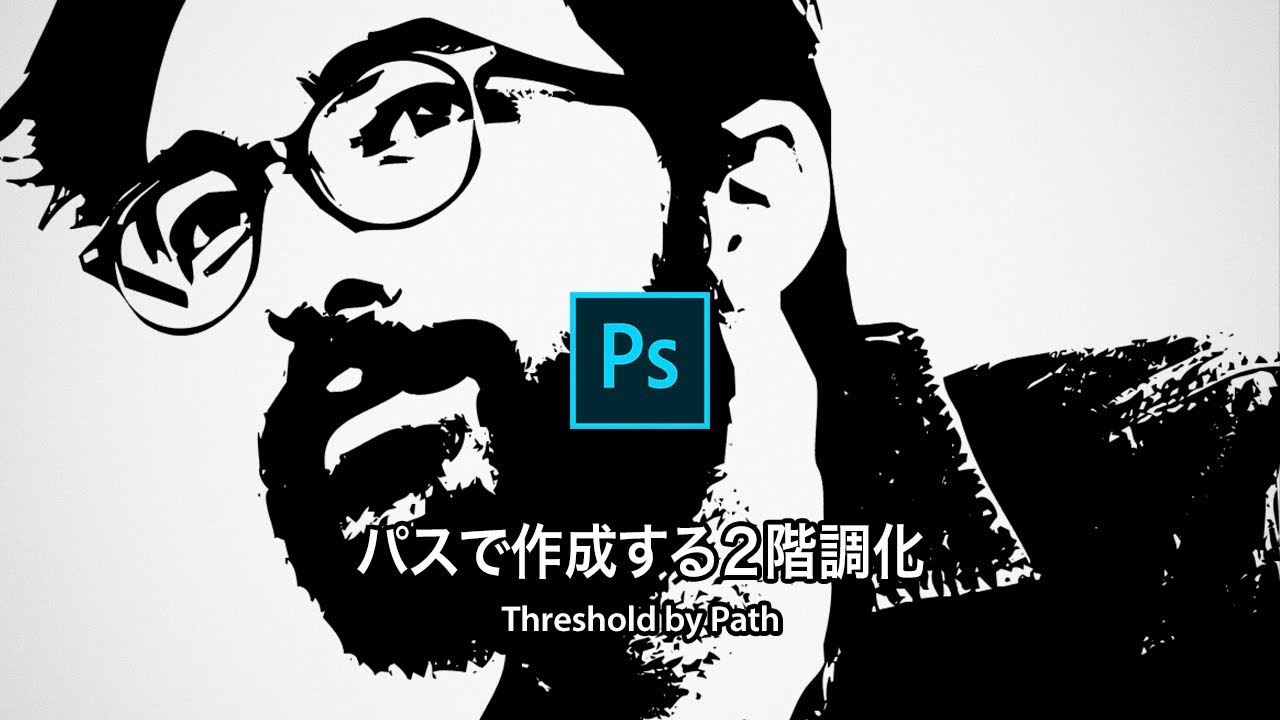
Photoshop講座 写真をイラスト調に パスで作成する2階調化 Youtube
Photoshopで描いたオブジェクトをベクター変換するプラグイン Pixel2vector
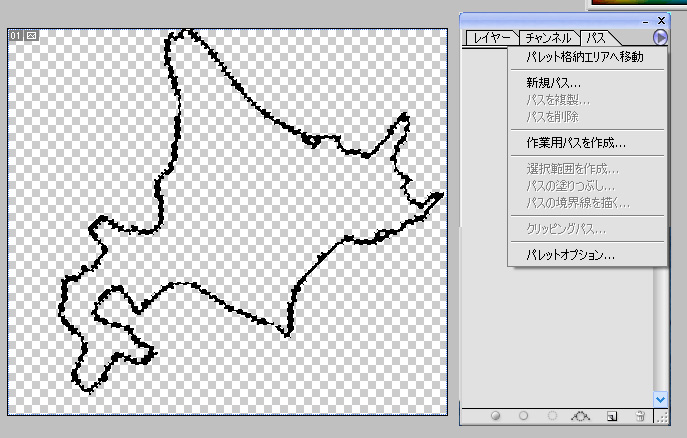
選択範囲からパスを作成 覚えとこ
中級者向け Photoshopで文字をアウトライン化する方法 イロドリック
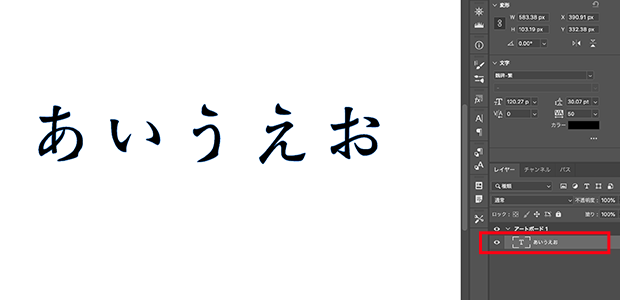
Photoshopで文字をパス化する方法を現役エンジニアが解説 初心者向け Techacademyマガジン
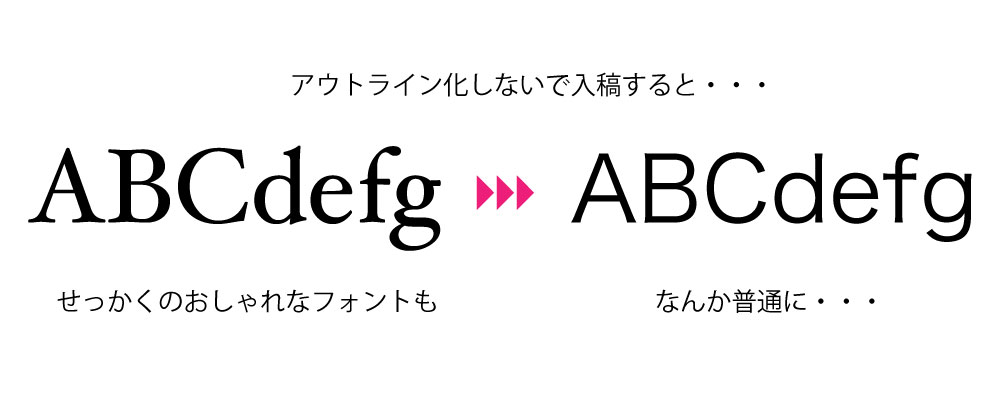
フォトショップのテキストのアウトライン化 ラスタライズ について

Adobe Photoshop 21でテキストをアウトライン化する方法

Adobe Photoshop でパスを編集
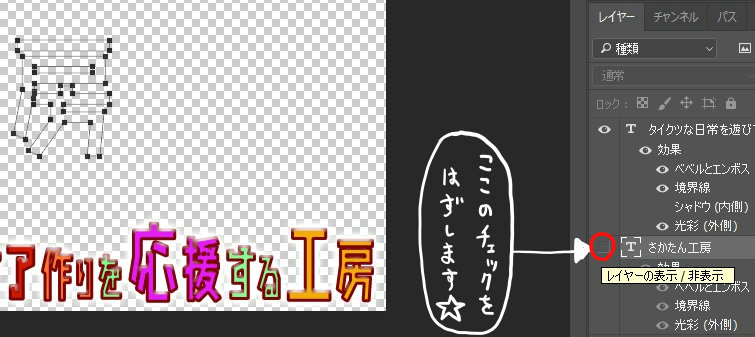
Photoshopで文字をパス化 テキストをパスに変換する方法 パビリアム

画像 パス 化 1180 Photoshop 画像 パス 化 Daichisenchoutakewev
カンタン解説 Photoshopで画像を一瞬でパス化する方法 Creators
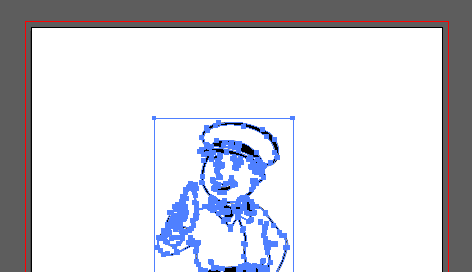
イラストレーターで画像のトレースをする方法 Ux Milk
Adobexd グループの上からでもアウトライン化 パスに変換 できるプラグインを作った話 東京のホームページ制作 Web制作会社 Brisk 新卒エンジニア採用中
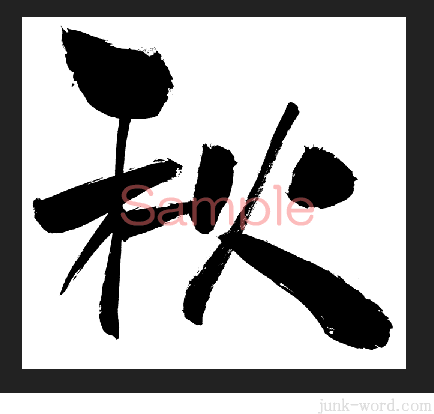
文字 テキスト の選択範囲をパス化してイラストレーターで加工するフォトショップの使い方 無料講座 入門編 Photoshop Cc
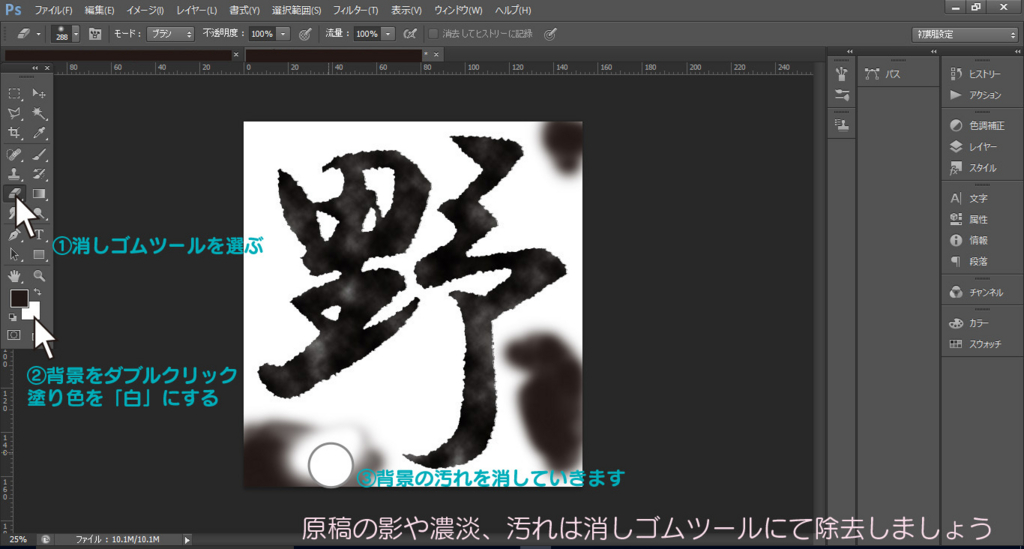
Photoshopの画像からillustratorのパスを作る方法 株 アートリンクオフィシャルブログ Artlink Official Blog

手書き文字のアウトライン化の方法 いなかは能登
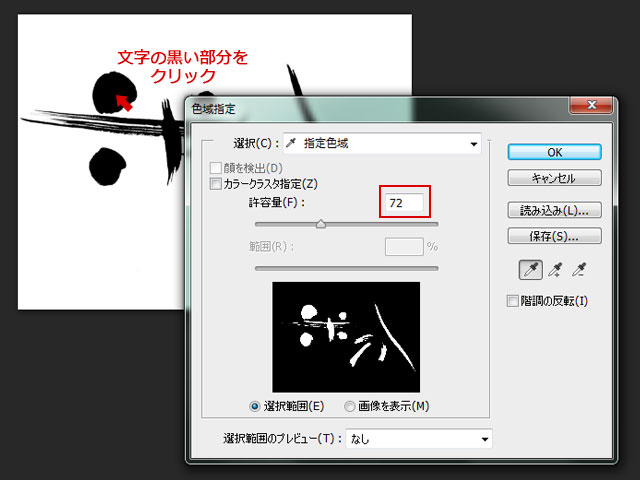
筆で書いた文字をアウトライン化する方法 Mfmfの前髪切るなら定規必須
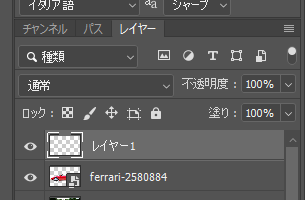
Photoshop 選択範囲をパス化 パスの境界線を描く方法 チャプター エイト
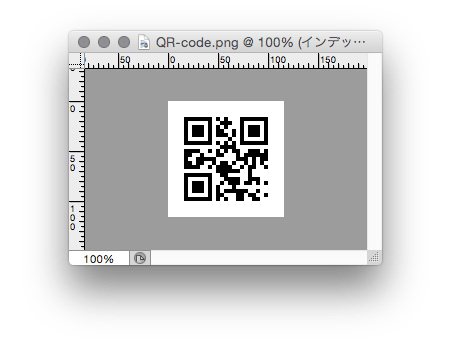
Photoshopでqrコード画像をパスに変換する Photoshop Dtp Emwaiblog
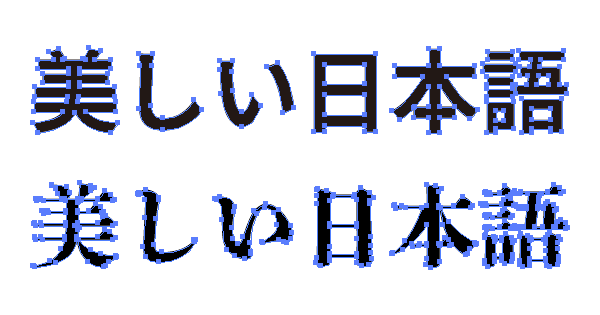
アウトライン化 の意味 解説 フォント デザイン 編集 製版工程 Dtp 印刷用語集
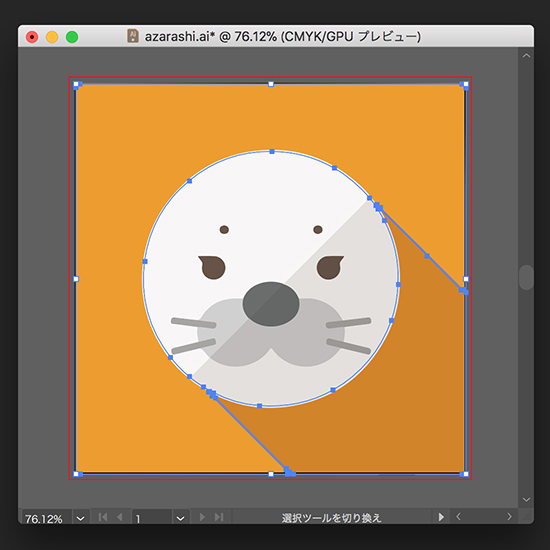
デザイナー必見 Illustratorで画像を簡単にパス化する方法 ホームページ制作 埼玉で依頼するならdensuke 越谷 草加 八潮 春日部

カンタン解説 Photoshopで画像を一瞬でパス化する方法 Creators
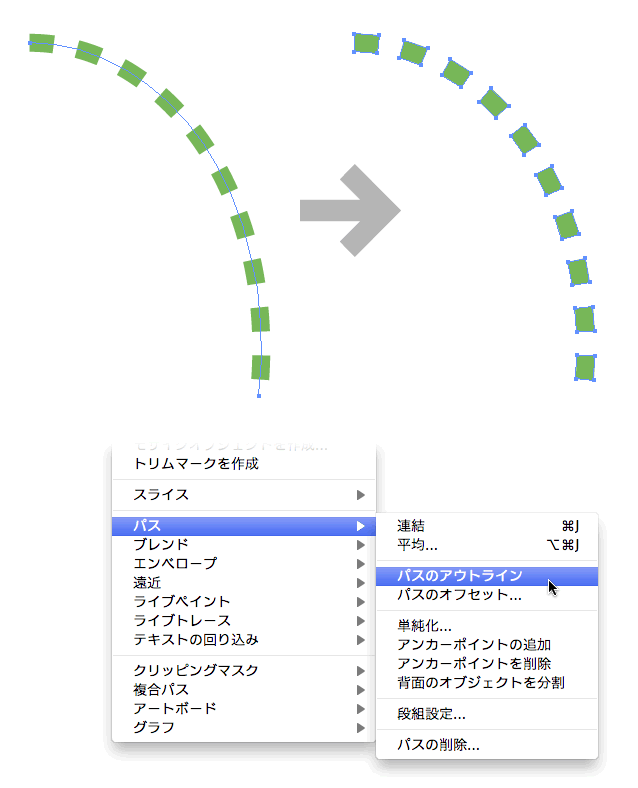
パスのアウトライン で破線をアウトライン化できるのはillustrator Cs3以降 Dtp Transit
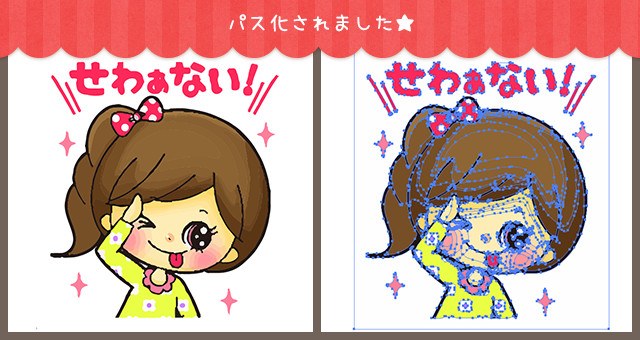
たったの3ステップ Illustratorで画像をパスに変身させちゃう方法 ゆうこのブログ
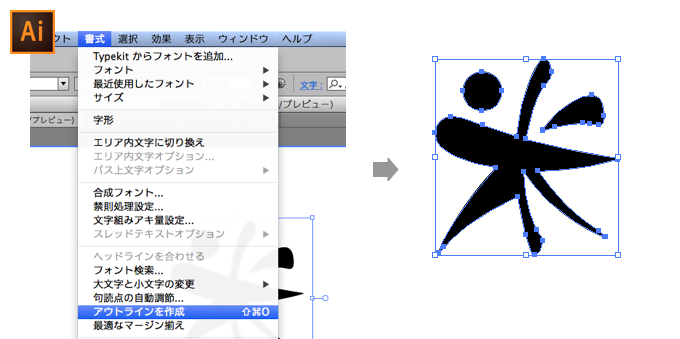
さくっと 楽チン オリジナルの毛筆文字を作る Illustrator Photoshop アライドアーキテクツのクリエイターブログ

パスがシェイプで シェイプがパスで

Photoshopの画像からillustratorのパスを作る方法 株 アートリンクオフィシャルブログ Artlink Official Blog
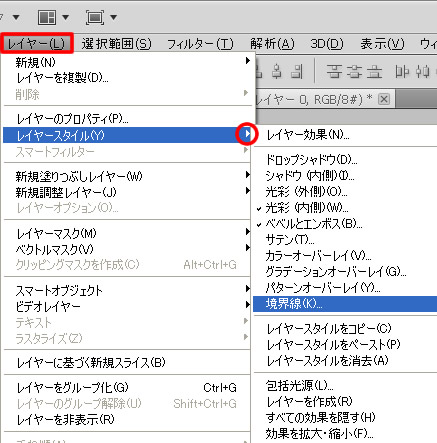
アウトライン 輪郭 を作成する境界線の機能 Photoshop Cs5 の使い方 カフィネット
Photoshopの選択範囲をillustratorのパスデータに変換
Photoshop講座 基本がわかる パスの作成と使い方 Youtube
Photoshop 選択範囲をパス化 パスの境界線を描く方法 チャプター エイト
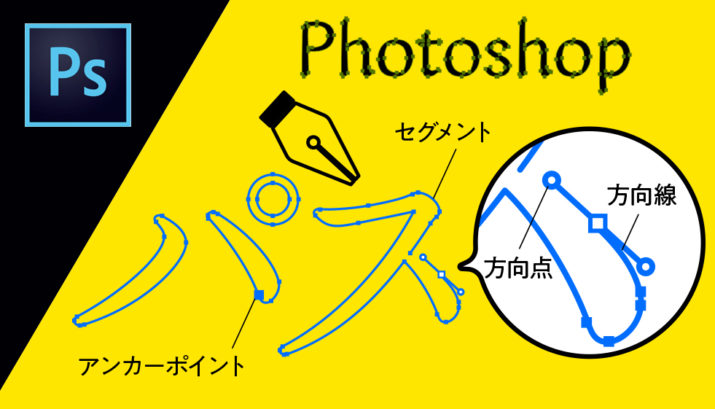
Photoshop パスの作成方法と選択範囲のとり方 Design Trekker
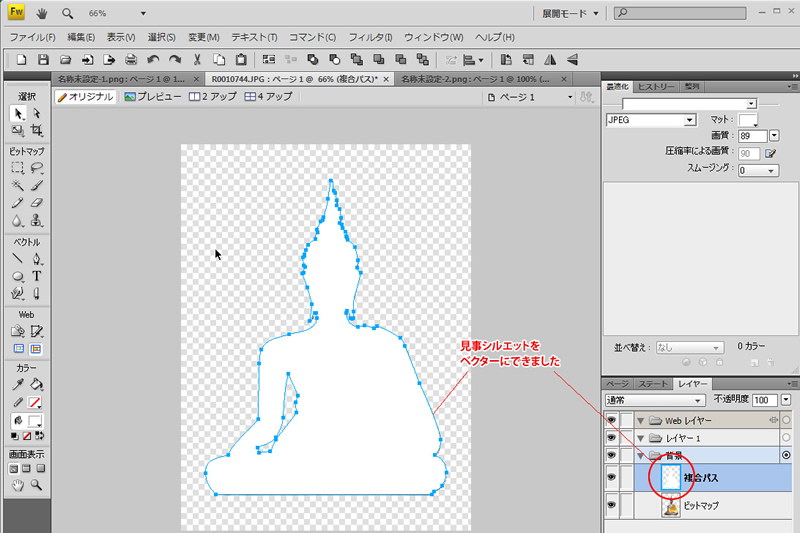
Fireworks 画像のシルエットをパス化tips 宇都宮ウエブ制作所
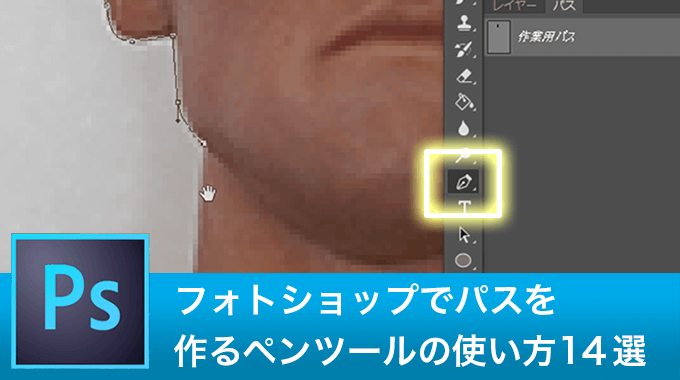
フォトショップでパスを作るペンツールの便利な使い方14選 3dcg最新情報サイト Modeling Happy
1
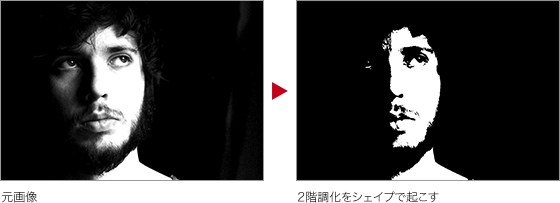
作業用パス 選択範囲からパスやシェイプを作成する 許容量 Photoshop講座
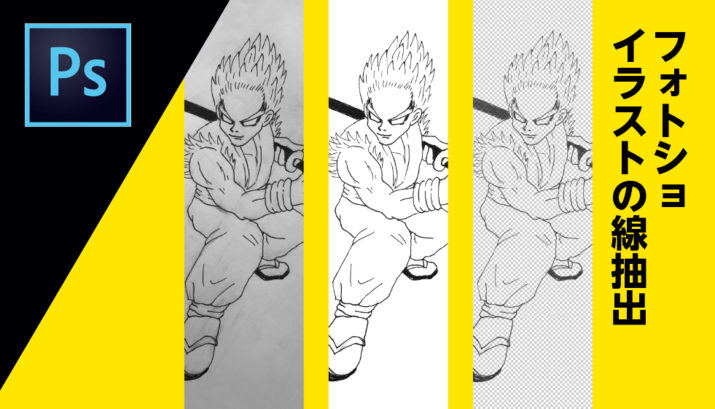
たったの6ステップ Photoshopでイラストの線だけ抽出する方法 Design Trekker
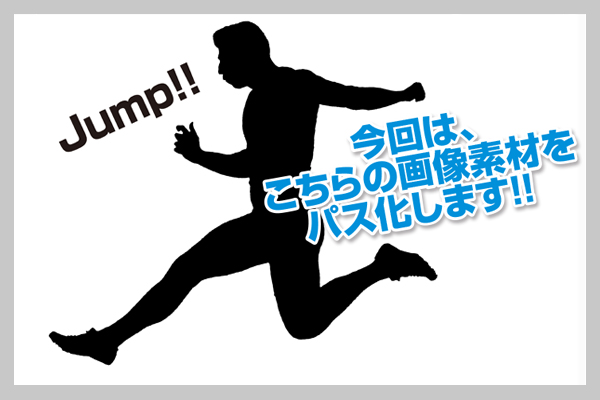
Jpeg画像 Gif Png をパス化してイラレにコピーをする方法 デザイン 印刷サービス アドラク
Photoshop 選択範囲をパス化 パスの境界線を描く方法 チャプター エイト

筆で書いた文字をアウトライン化する方法 Mfmfの前髪切るなら定規必須
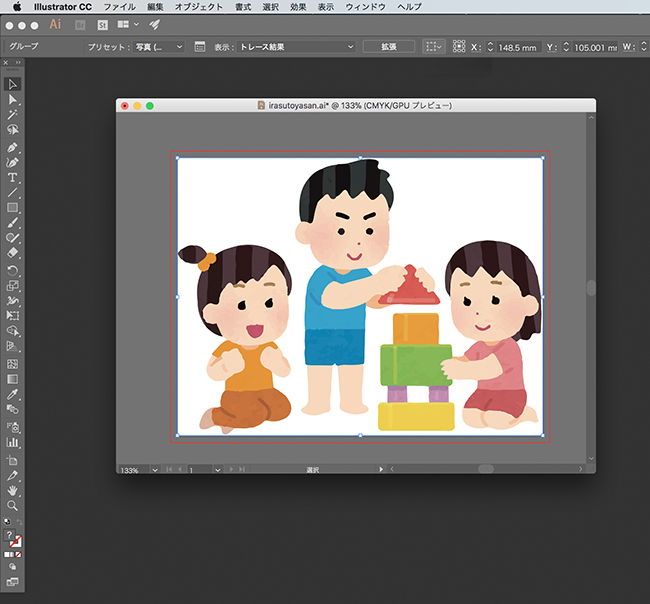
デザイナー必見 Illustratorで画像を簡単にパス化する方法 ホームページ制作 埼玉で依頼するならdensuke 越谷 草加 八潮 春日部

Photoshopの切り抜きパスをillustratorで簡単に使用する方法 株式会社switch

Photoshopの切り抜きパスをillustratorで簡単に使用する方法 株式会社switch

Photoshop Jpgのロゴファイルをシェイプパスにする方法 Hk Studioblog いくつになってもクリエイティブ
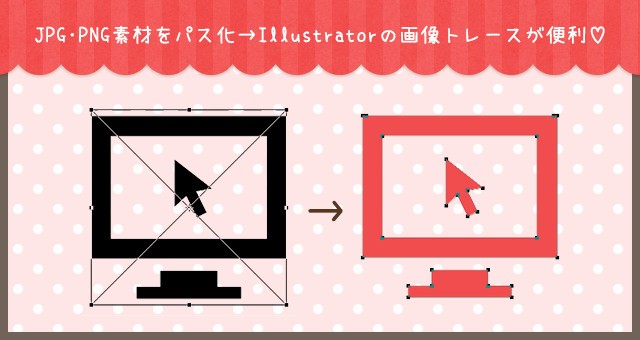
たったの3ステップ Illustratorで画像をパスに変身させちゃう方法 ゆうこのブログ
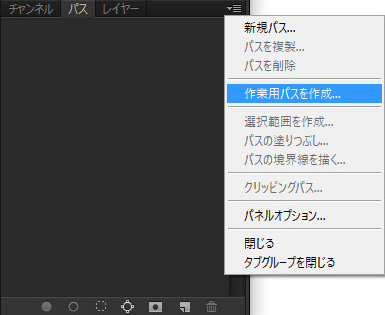
Photoshop 選択範囲 を パス に変換する方法 フォトスク
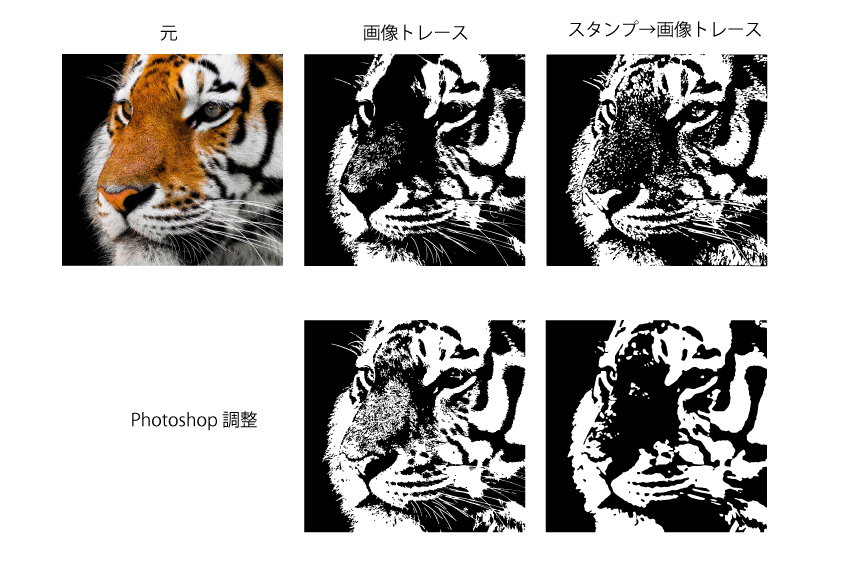
画像をパス化する デザイン研究所ブログ

Photoshopのパスを使って自由な線を描く方法 Photoshop Illustrator手抜きチュートリアル
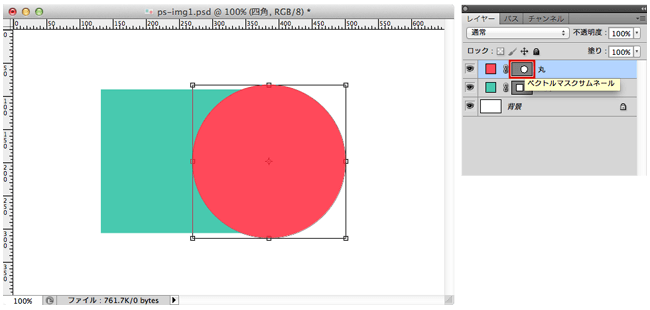
Photoshopのシェイプを使ってパスを型抜きする方法 たすデザイン


