Illustrator 画像 切り取り
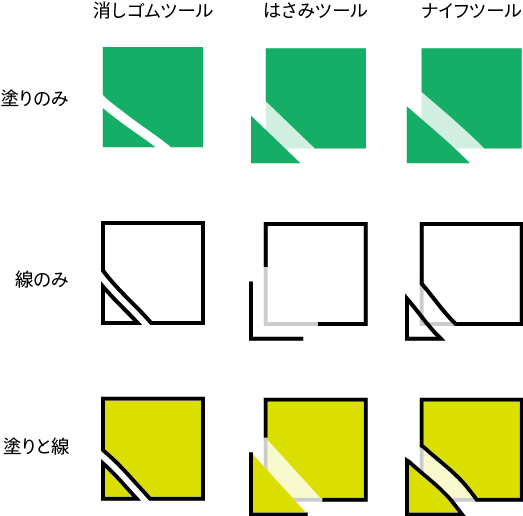
Illustratorの消しゴムツール はさみツール ナイフツールの使い分け Dtp Transit

Illustratorで画像の背景を透明に イラストレーター Aoyake

イラストレーターで写真の切り抜きを解説 Adobe Cs6 Cc Windowsソフト Macソフト Xwin Jp 安売り店の格安価格を比較
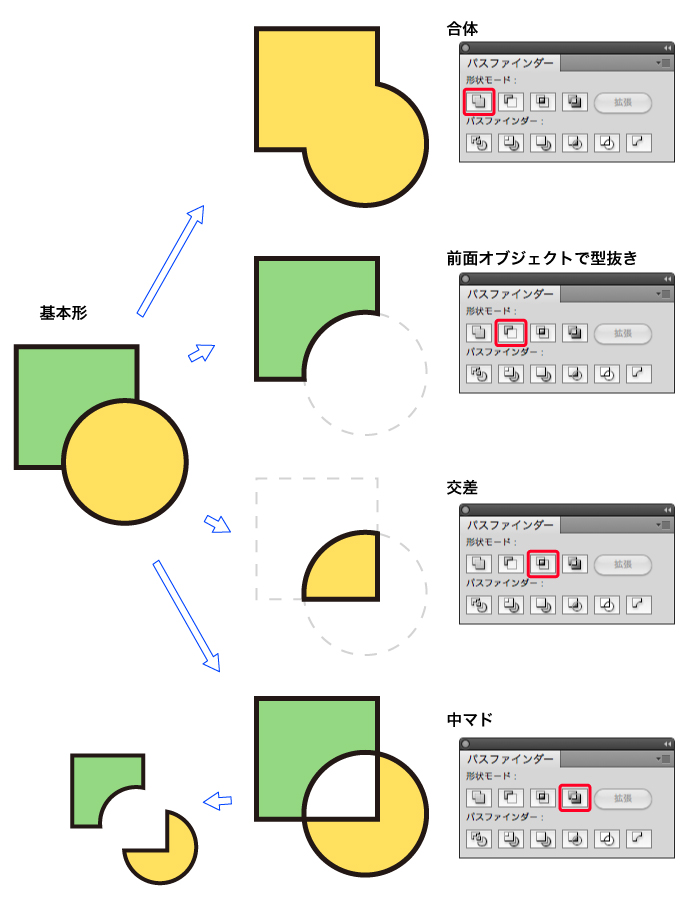
Illustratorでのパスファインダーの使い方 無料イラストimt公式blog

イラストレーターで図形の一部を切り取る方法 Ux Milk

Illustrator オブジェクトをパスファインダーで切り抜き 統合する デジマースブログ
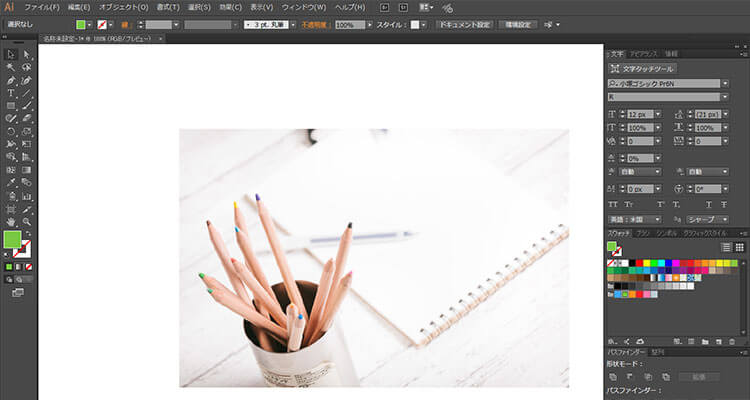
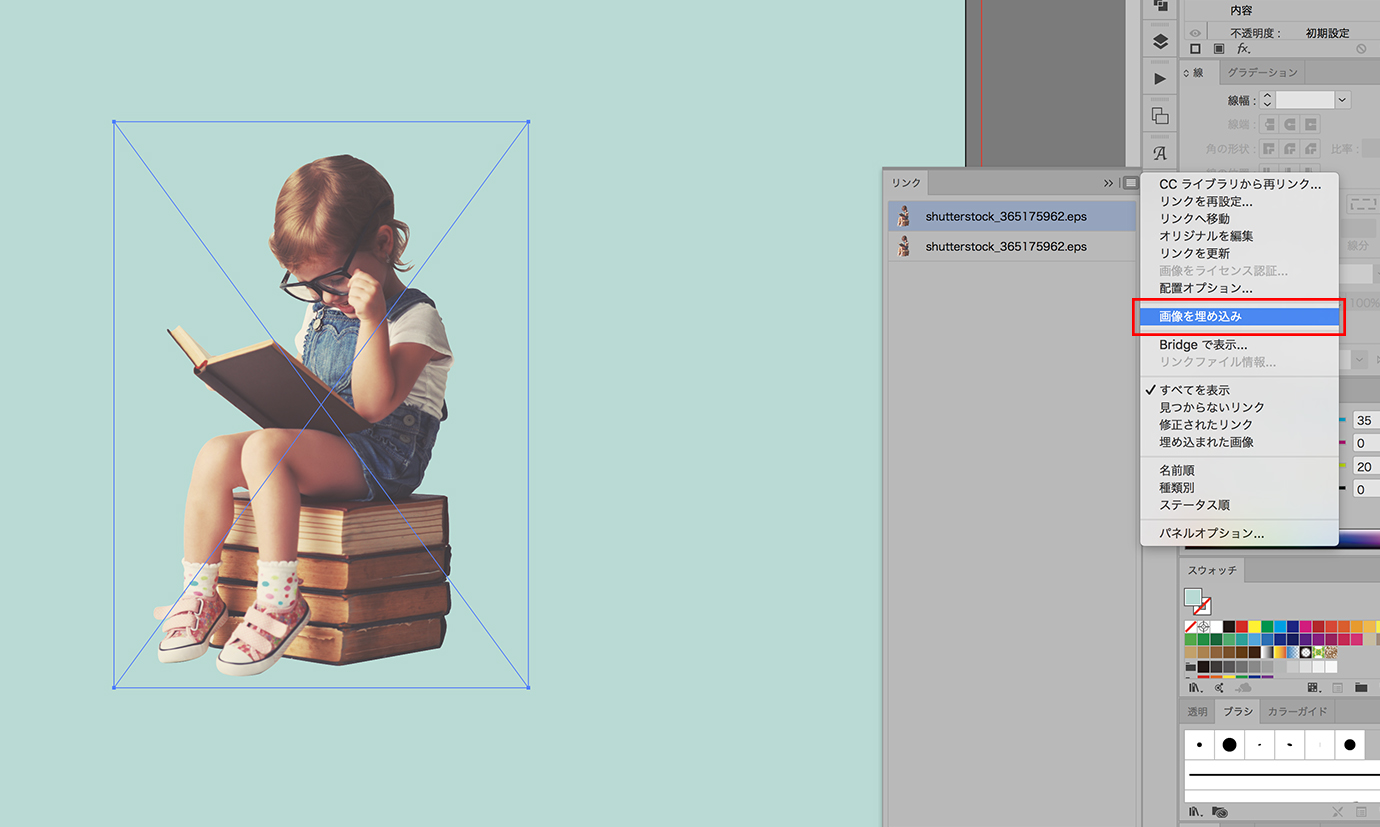
Photoshopで切り抜いた画像に、Illustrator上でフチをつける方法をご紹介します。 パスで切り抜いたeps画像の場合 ①画像をアートボードに配置 ②画像を複製して前面にペースト (Windows:Ctrl F、Mac:Command F).

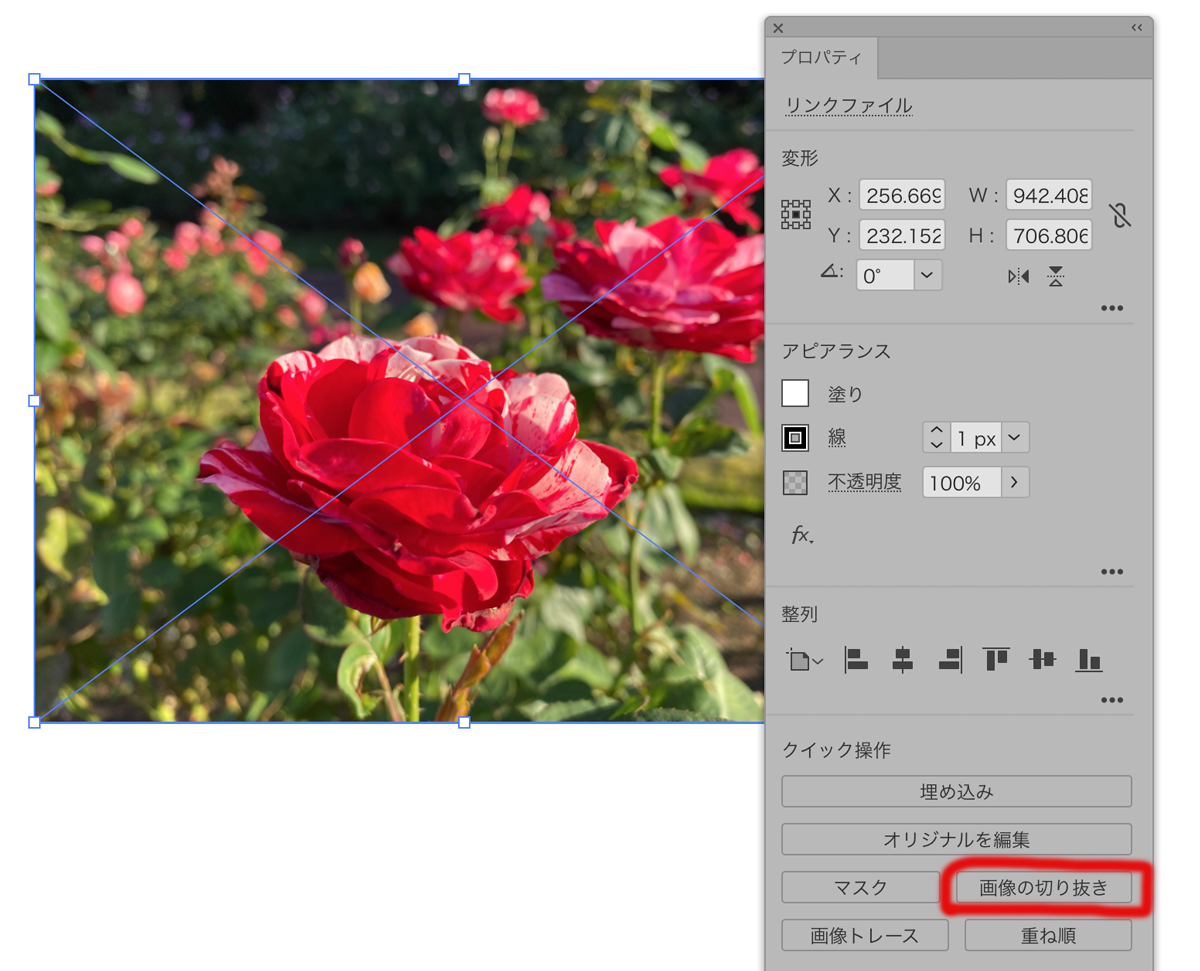
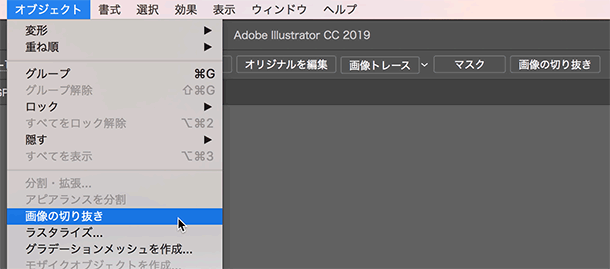
Illustrator 画像 切り取り. 本日(17年4月6日)リリースされたIllustrator CC 17(2110)で「画像の切り抜き」機能が追加されました。 配置画像をリンクのままにしておくDTPユーザー向けでなく、納品用など、画像を「埋め込み」処理するフローに向いています。. イラストレーターの画像の切り抜き 切り抜きたい画像を選択して、オブジェクトから画像の切り抜きを行う。 下図のように切り抜きモードになる。 切り抜く範囲のサイズは変えられる。 プロパティの適用をクリックすると、下のように画像が切り抜かれる。. 画像の自由変形(エンベロープ) リンクされた画像の変形ですが、昔の発想ですとこのように拡大縮小、シアーあたりはできるが自由変形はできませんでした。 写真を合成する際の選択肢として、 Photoshopに持っていき画像を変形したあとにIllustratorに配置.
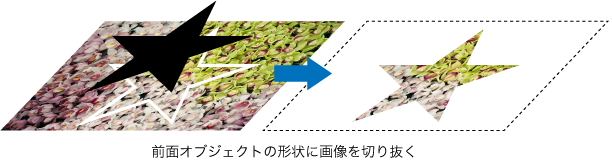
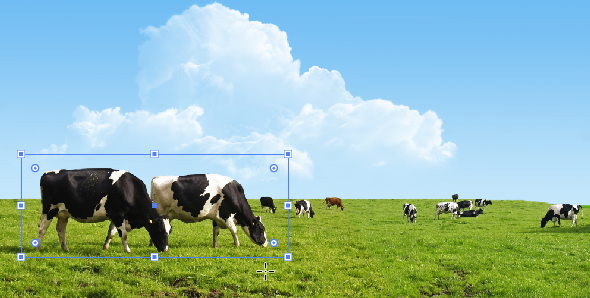
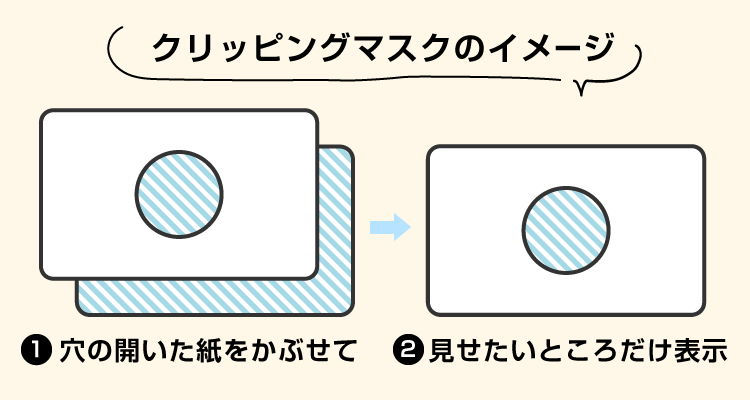
Illustrator上で画像の切り抜き方(クリッピングマスク) llustrator上で画像を切り抜く方法は「クリッピングマスク」と「画像の切り抜き(CC17より追加)」があります。 ここではクリッピングマスクを利用した、画像の切り抜きを紹介します。 マスクという言葉からもわかるように、画像を破壊編集するのではなく不要な箇所を非表示にすることで切り抜きを実現し. Illustratorでアートボードからはみ出した部分をカットして画像に書き出す方法 投稿日: 17年9月11日 Illustrator でデザインを作っている時、アートボードからはみ出した部分をどう処理するか悩む人も多いのではないでしょうか。. Illustrator CC 17 より可能になっています。リンク配置の場合は埋め込みとなります。 以下は Illustrator の画像です。 1 Illustrator にリンク配置した画像を選択し、コントロールバーの「画像の切り抜き」をクリックします。.
Illustratorで作業している時に、オブジェクトがアートボードからはみ出ることはありませんか。 今回の記事では、Illustratorではみ出た部分を消す方法について紹介します。 切り取りたい部分を画像のようにクリックすれば、はさみで切れたようにその部分. Adobe Illustrator, データの作り方 イラレ 複数オブジェクトでの切り抜き方法! View 31,126 Illustrator イラレ データ作成 印刷豆知識 こんにちは! ポスター印刷のプリオ:データ処理チームのペリ子です。. 単純なトリミングは、Illustratorの画像切り抜き機能を用いましょう。 これは、CC19から投入された新しい「画像の切り抜き」方法です Adobe Senseiとは人工知能(AI)とマシンラーニング(機械学.
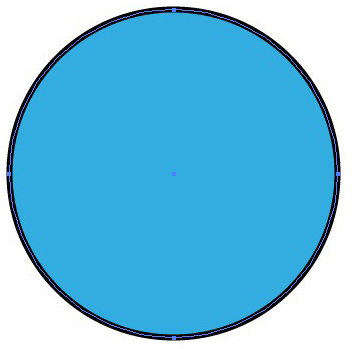
イラストレーターで図形を切り取る方法はいくつかありますが、初めに簡単に図形の切り取りが行えるナイフツールをご紹介します。 試しに楕円形ツールを使ってこのような円を作成しました。 わかりやすいように塗りも線も色を設定しています。 ツールパネルから、ナイフツールを選択します。 あとは図形を切り取りたい形に好きにドラッグするだけです。 縦. Illustrator は、切断時にデフォルトでこのオブジェクトを選択します。 直接選択 ( )ツールを使って、各パーツをクリックしてドラッグします。 クリッピングマスクを使用したオブジェクトのトリ. 画像の切り抜き Illustrator では、リンクされた画像や埋め込み画像を切り抜けます。 切り抜くとき、直感的なウィジェットコントロールを使用して、選択した画像を操作できます。 画像の切り抜き機能は、現在選択している画像でのみ有効です。 また、リンク画像は、切り抜き後に埋め込まれます。.
※Illustrator CS6からの機能です。 Illustratorで、画像が埋め込まれているファイルを開きます。 取り出したい画像を選択し、 リンクパネルのメニューから「埋め込みを解除」をクリック。 画面上部にある「埋め込みを解除」ボタンでも同じです。. Illustratorで画像の切り抜き(トリミング)をする方法はいくつかあります。 ここでは3つ紹介します。 たぶんこれで全部だと思うけど プロパティパネル>クイック編集 で操作 パスオブジェクトを重ねて切り抜く(=クリッピングマスク) 不透明マスク. 1916 イラストレーターで画像の背景を透明にする・切り抜く イラストレーター(Adobe Illustrator)で画像を透過させたり、自由な形に切り抜く(トリミングする)「クリッピングマスク」について説明します。.
Illustratorにて「はさみツール」を用いてパスの一部分を切り取る方法を紹介します。 を選択後、パスの切り取り開始点をクリックします。 画像をパスファインダーや形状モードで切. illustratorでの切り抜きは、基本的には 「単調なものの切り抜き」 または 「小さく使うweb用の画像程度」 のもので行います。 Photoshopとillustratorの画像切り抜きの違い. 配置の使い方 まずはファイルメニューから 「配置」 をクリックします。 画像を置いてあるディレクトリに移動し、任意の画像を選びます。 アイコンに画像がくっつくので、任意の場所でクリックすると元サイズの画像が取り込まれます。 とりあえず画面に合わせて縮小します。 縮尺を維持したままサイズ変更する場合、 Shift を押しながら画像の斜め隅をつまん.
トリミングしたい画像をアートボード上に配置します。 「長方形ツール」を選択し、切り抜きたい範囲が見やすいように「塗・線なし」で長方形を描きます。 画像と切り抜きたい範囲に描いた長方形を両方選択します。 ※Shiftキーを押しながら選択すると両方同時に選択できます。 両方を選択した状態で、上部メニューの「オブジェクト」>「クリッピング. 画像は Photoshopなどの画像処理ソフトで効果処理してから リンクする。 画像は 極端な拡大・縮小は避け 可能な限り 「適正解像度」でリンクする 。 以上のように画像のリンク設定ができましたら、次はIllustratorファイルのリサイズを行います。. Illustrator で画像を自由変形するにはどうしたらいいでしょうか? 本記事執筆時のソフトウェア環境 macOS High Sierra Adobe Illustrator バージョン2400.
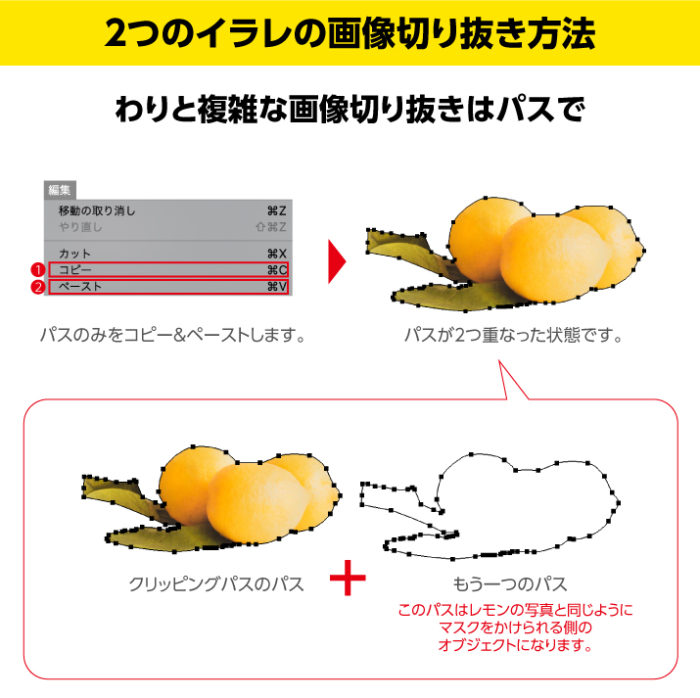
イラレで画像を切り抜くにはクリッピングマスクを使います。 クリッピングマスク機能を使えば、図形やペンツールの形に合わせて画像を切り抜く(トリミングする)ことができます。 初心者でもすぐにできる簡単な図形の切り抜きと、パスツールを使った複雑な切り抜き方法を紹介しています。 図を参考にマネしてみてください。 目次 イラレの切り抜き. 手順①:元画像をPhotoshopで開き、「イメージ」から「画像解像度」でダイアログを開きます。 手順②:必ず「再サンプル」にチェックを入れ、「幅・高さ」がリンク状態(比率が固定)である事を確認します。 手順③:Illustrator上で使用したいサイズを直接入力します。 ※「再サンプル」のチェックが外れていると「幅・高さ」と共に「解像度」もリンク状態.
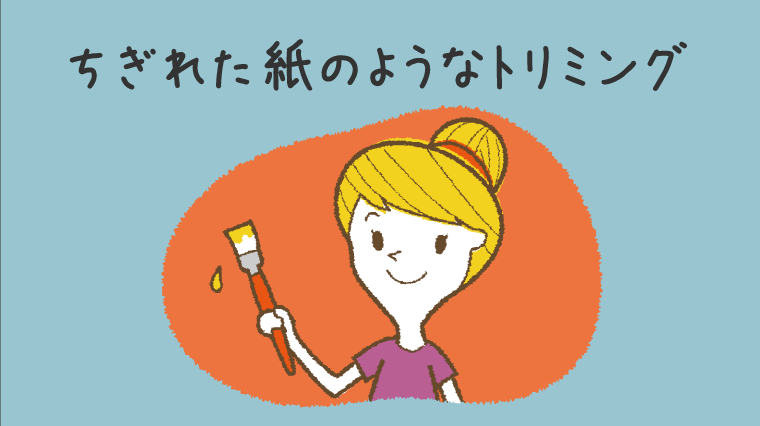
やぶれた紙のようなトリミング イラレでギザギザに切り抜く

オブジェクトの切り取り クリッピングマスク の使用方法 Adobe Illustrator 21
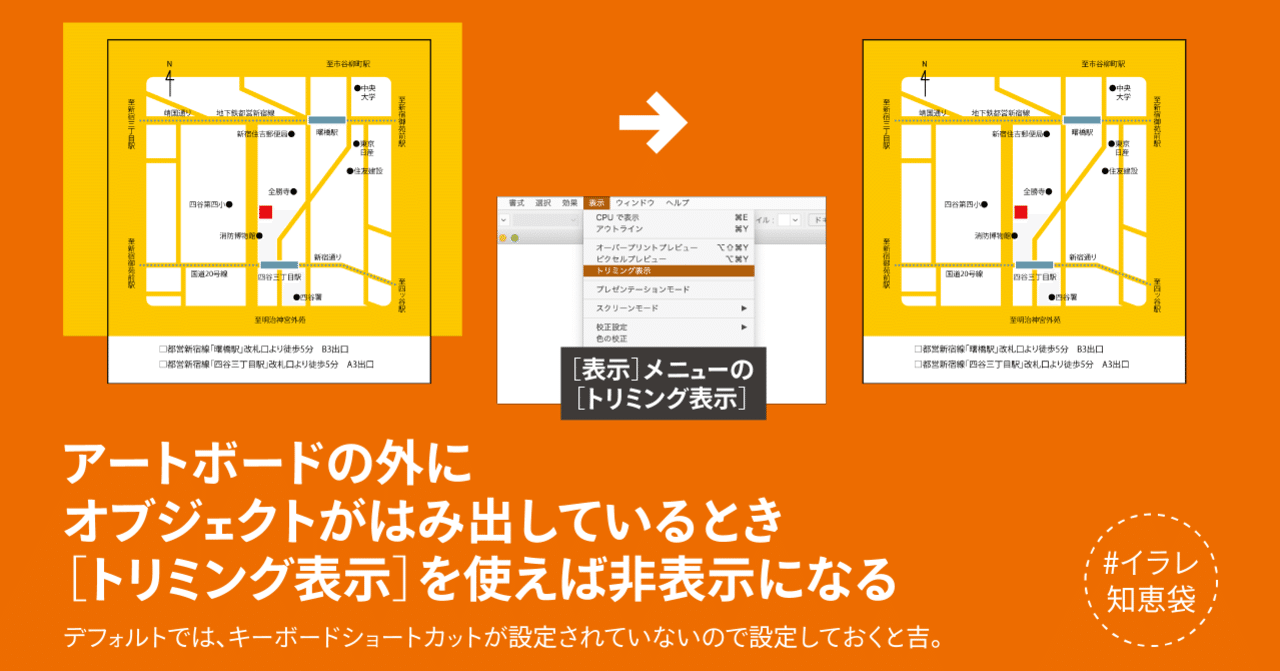
トリミング表示 を使って アートボード外を非表示にする Dtp Transit 別館 Note

Ipad版illustrator 図形をくり抜く 切り取る 方法 イラストの巻物 By Shinobi Works シノビワークス 公式ウェブサイト
図解 イラレで画像を切り抜く トリミングする には 複雑な形もok トンログ
Illustrator上で画像の切り抜き方 クリッピングマスク Dtpサポートサービス
イラレの切り取り線ブラシ素材縦 Cc用 イラスト No 無料イラストなら イラストac
Adobe Illustratorで画像の切り抜き トリミング をする方法 クリエイター丙
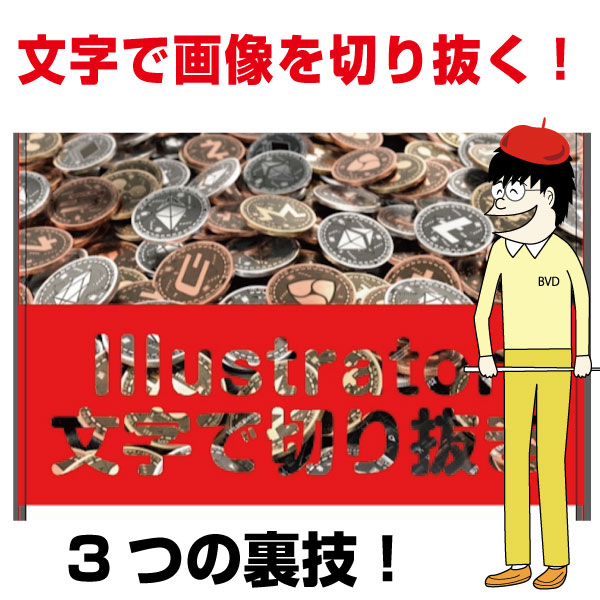
裏技 Illustrator文字で切り抜き 動画解説 イラレ屋
Illustrator イラストレーターで画像の切り抜きトリミングを行う Miyabixphoto
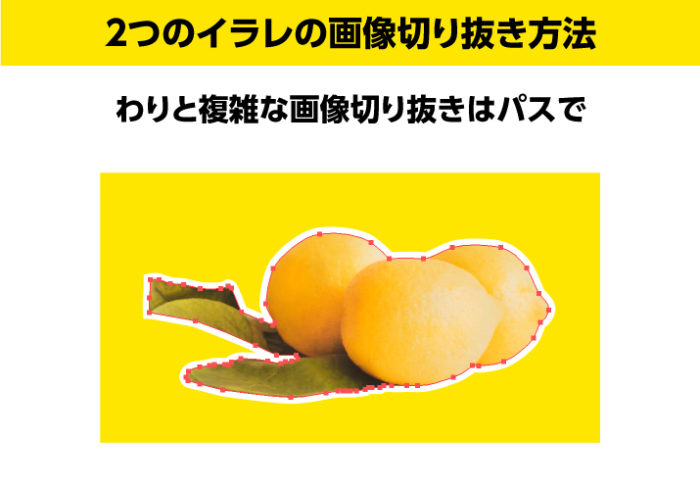
Illustrator画像切り抜き トリミング 今までの2つと新しいもう1つ Design Trekker

イラストレーターで写真の切り抜きを解説 Adobe Cs6 Cc Windowsソフト Macソフト Xwin Jp 安売り店の格安価格を比較
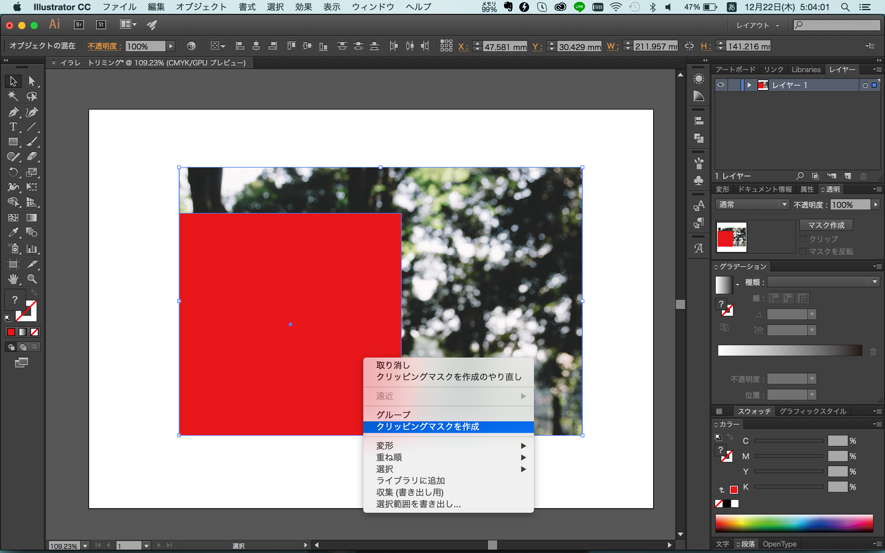
イラレで画像を切り抜く トリミング 方法2つと保存方法 Udemy メディア
イラストレーターで図形の一部を切り取る方法 Ux Milk
Illustrator 文字の一部を切り取る方法 Crnote

Illustrator画像切り抜き トリミング 方法 初心者の方でも簡単にできます Zeroichi Lab
イラストレーターでトリミングをする方法 Ux Milk

Illustratorの効率化に役立つ使い方 トピックス Step Up Web 大阪のホームページ制作 作成サービス
Illustratorで切り抜き画像にフチをつける Adlive Co
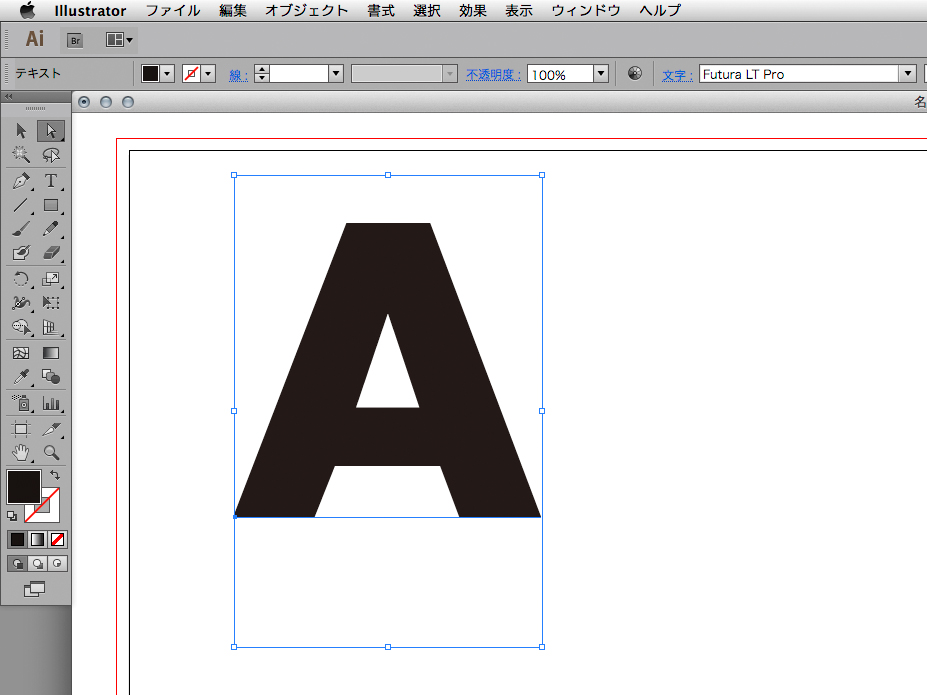
解決済み 文字の一部を切り取りたい Adobe Support Community
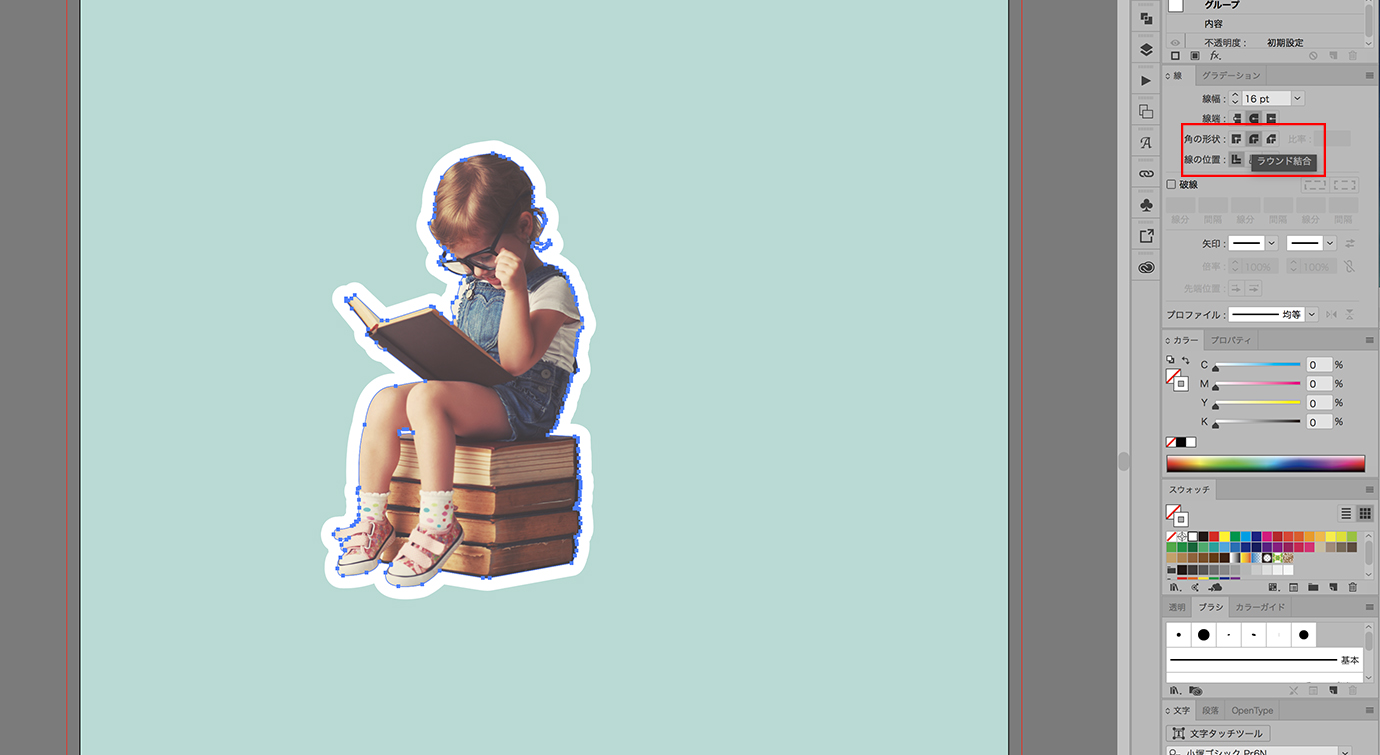
Illustratorで切り抜き画像にフチをつける Adlive Co
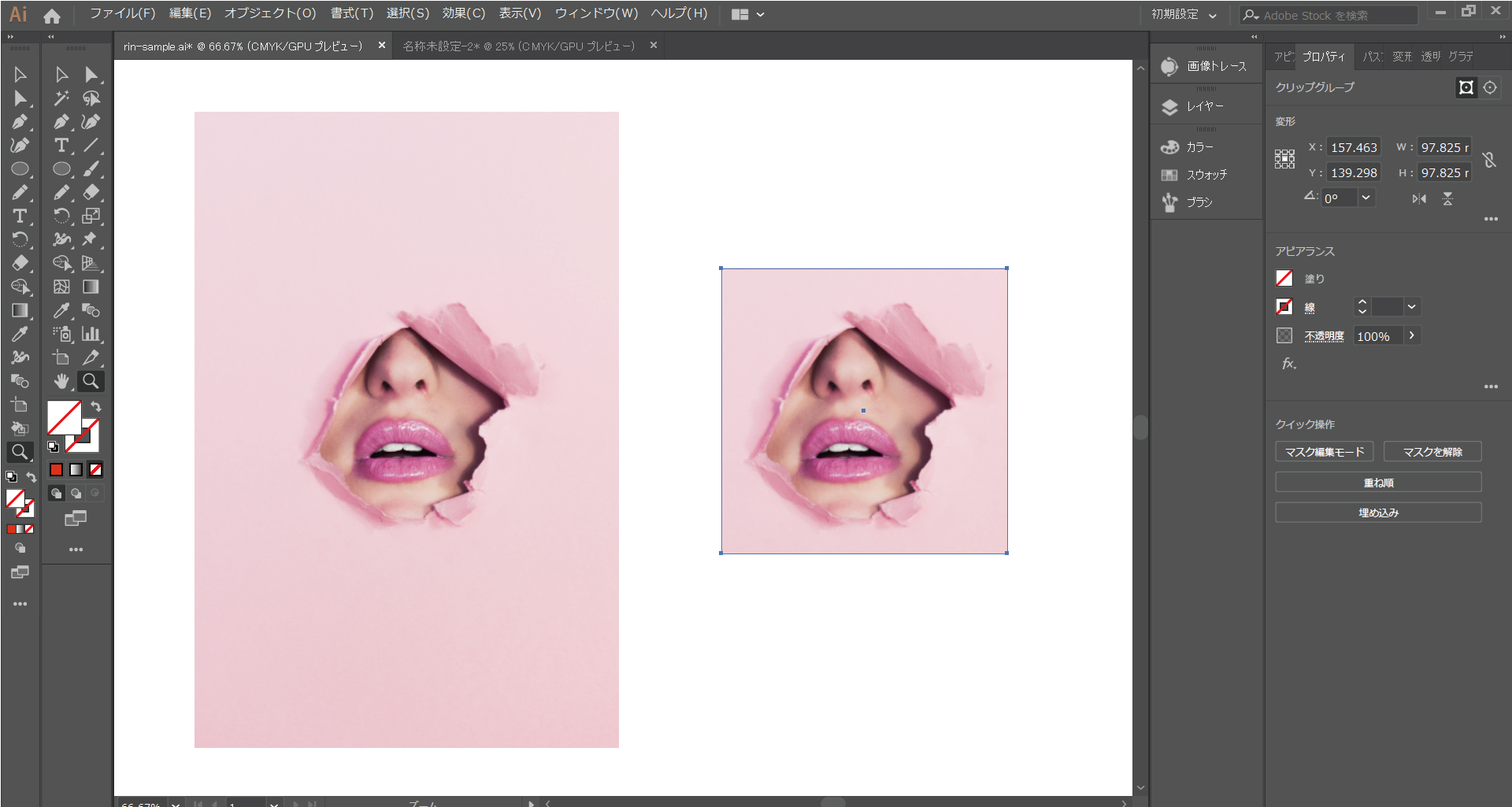
Illustrator初心者 画像のトリミング クリッピングマスク作成 切り抜き リンシラベ
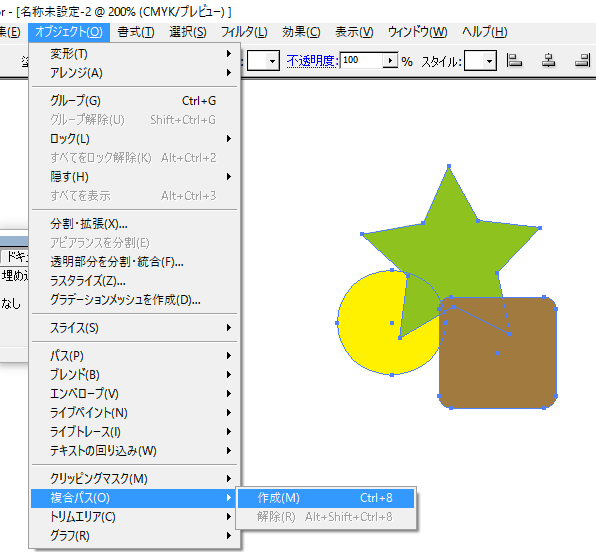
イラレ Illustrator 複数のオブジェクトの切り取り線を作成する方法

Illustrator オブジェクトの一部を分割 切り取りする方法 Illustratorの使い方
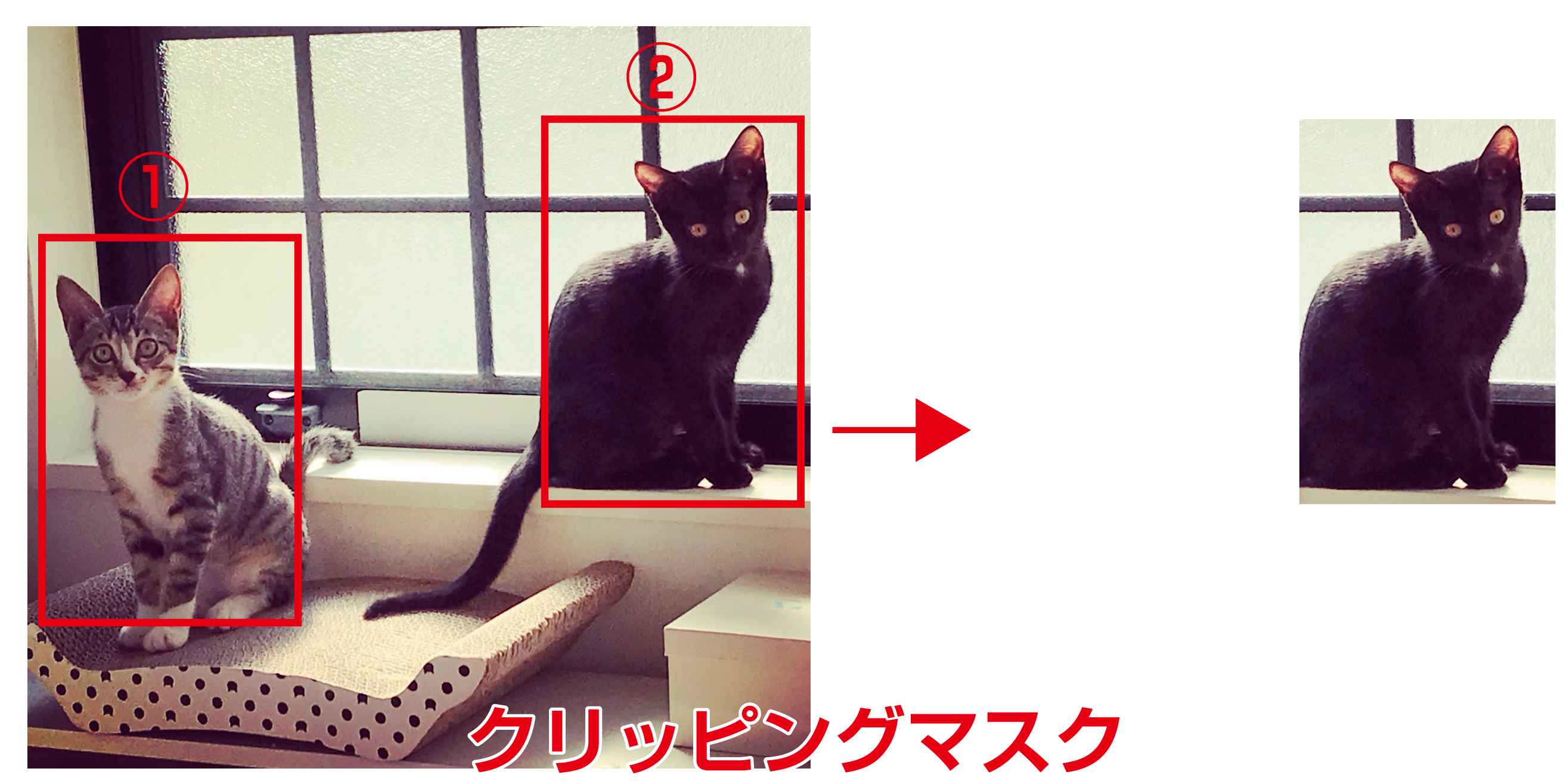
イラレ 複数オブジェクトでの切り抜き方法 ポスター印刷のプリオ
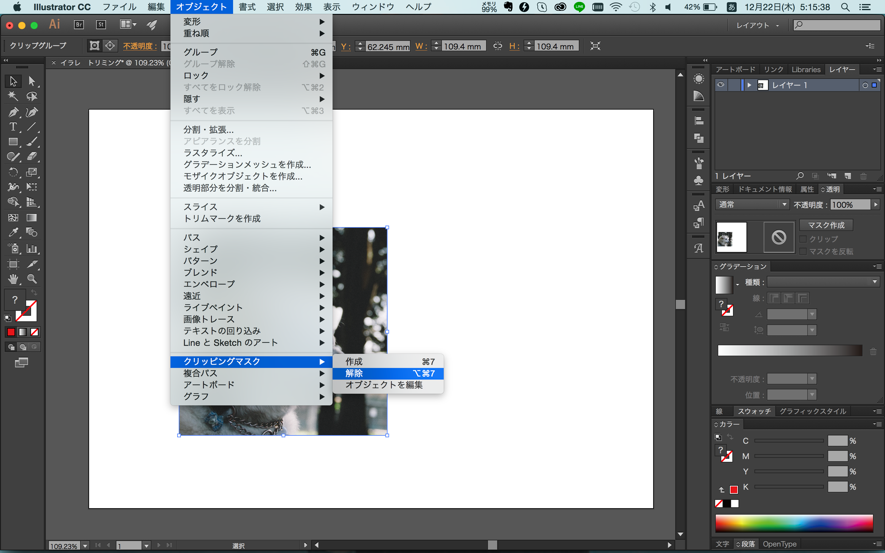
イラレで画像を切り抜く トリミング 方法2つと保存方法 Udemy メディア
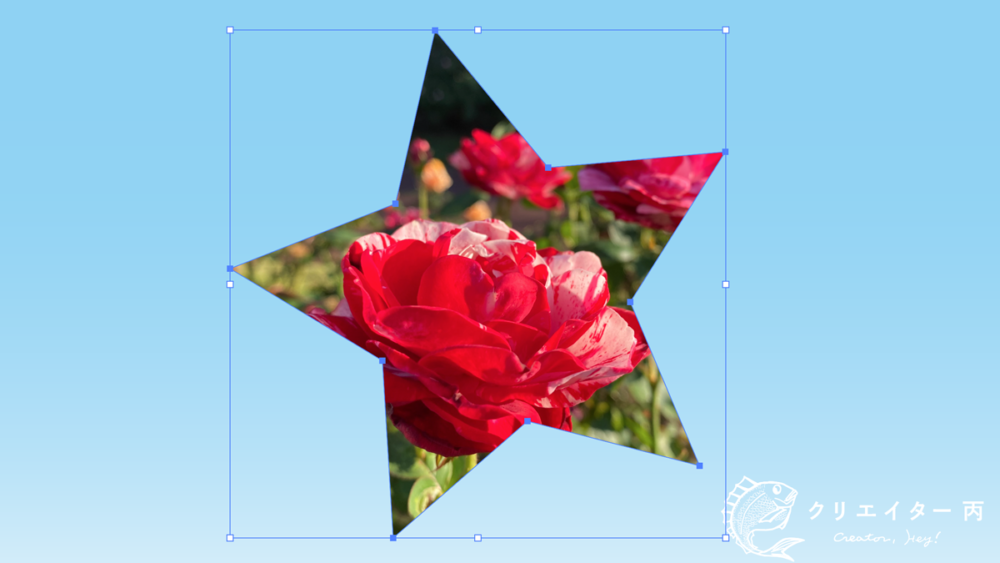
Adobe Illustratorで画像の切り抜き トリミング をする方法 クリエイター丙
随時更新 Ipad版adobe Illustratorの使い方 Pc版との違い等を徹底解説 Soundability 2 0
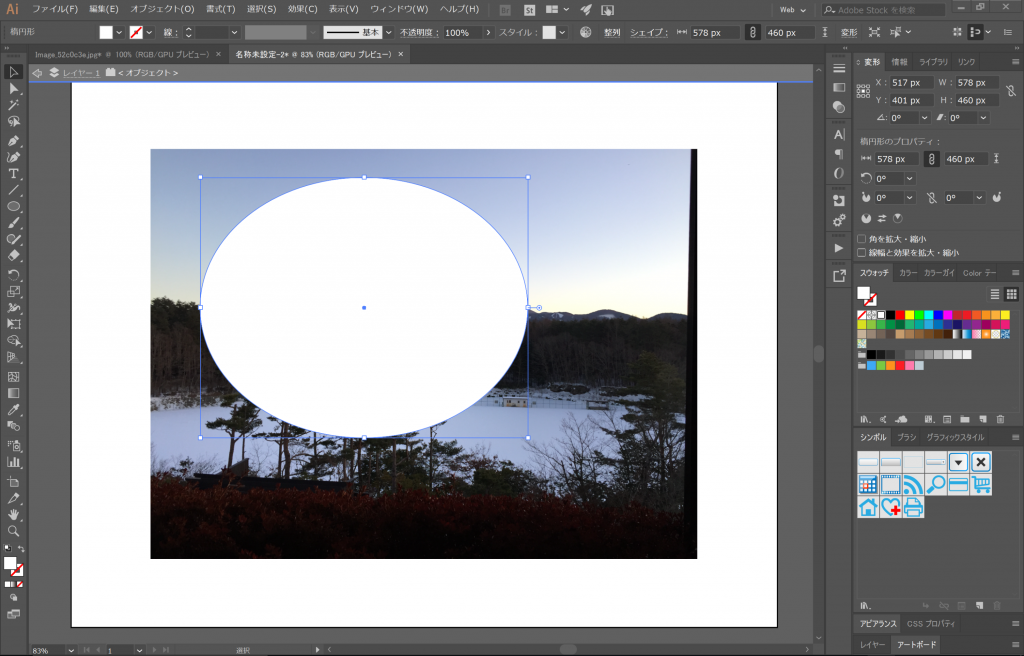
イラレのクリッピングマスクを即理解 作成方法から応用テクまでやさしく解説 Udemy メディア
Illustrator画像切り抜き トリミング 今までの2つと新しいもう1つ Design Trekker
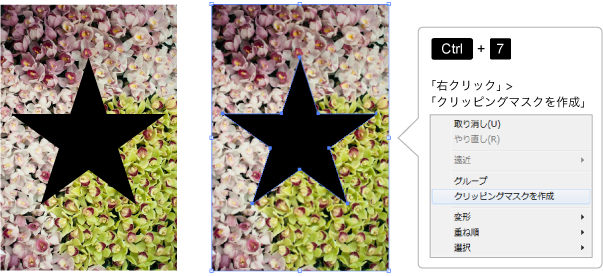
Illustrator上で画像の切り抜き方 クリッピングマスク Dtpサポートサービス
1
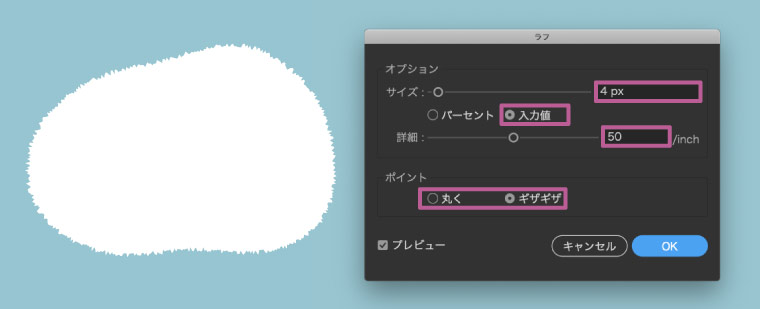
やぶれた紙のようなトリミング イラレでギザギザに切り抜く

Photoshopの切り抜きパスをillustratorで簡単に使用する方法 株式会社switch
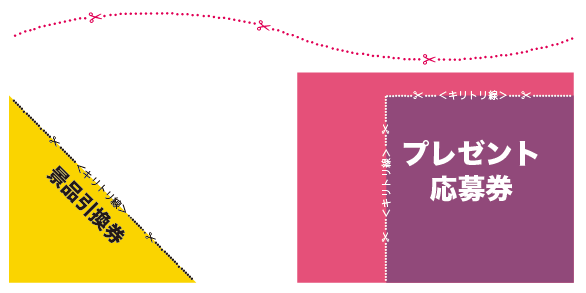
Illustratorのテキストでキリトリ線を描いてみよう Backstage技術部

イラレの切り取り線ブラシ素材イラスト No 無料イラストなら イラストac
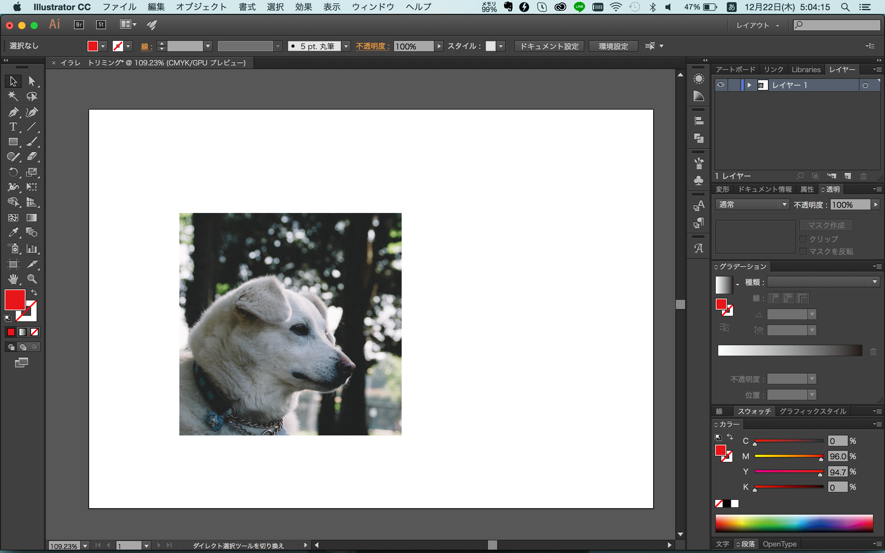
イラレで画像を切り抜く トリミング 方法2つと保存方法 Udemy メディア
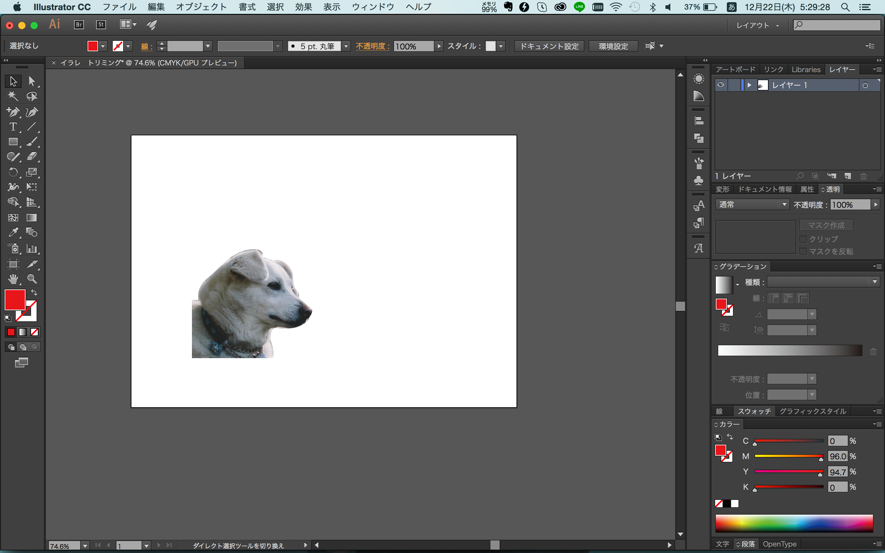
イラレで画像を切り抜く トリミング 方法2つと保存方法 Udemy メディア
画像切り取り達人のススメ クリッピングマスクを使いこなそう アクリルグッズの達人

任意の形で線を切り抜く めもブロ
イラレのチップス No 18 Illustratorの削除 切り取りツール ごん イラレ M1の漫画

イラストレーターで写真の切り抜きを解説 Adobe Cs6 Cc Windowsソフト Macソフト Xwin Jp 安売り店の格安価格を比較

Illustrator 合体 分割 切り抜きができるパスファインダーの使い方 Himawari Design

Photoshopの切り抜きパスをillustratorで簡単に使用する方法 株式会社switch

往復ハガキ制作に必須のキリトリ線 イラレ ベクトルデータ 無料配布 無料配布 イラレ イラストレーター ベクトル パスデータ保管庫 Ai Eps ベクター素材
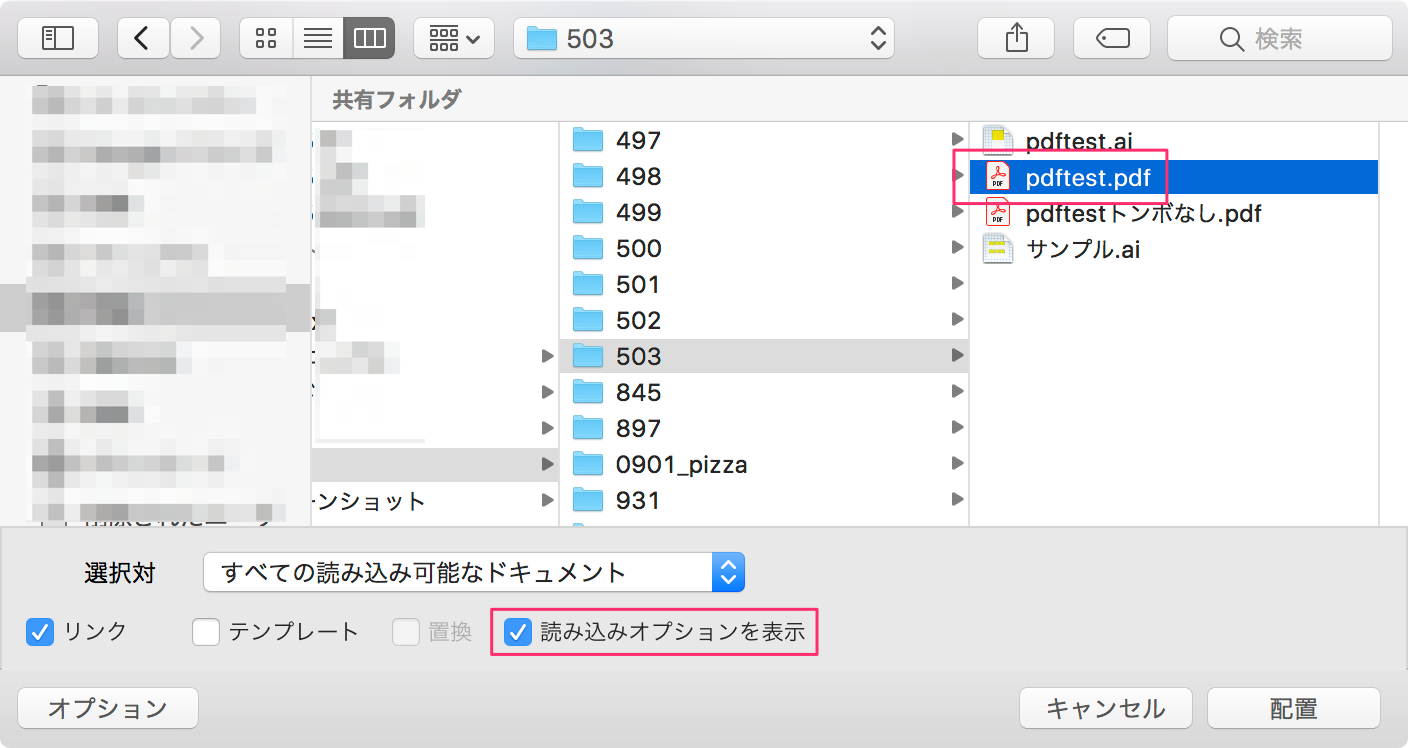
Illustrator に Pdf を配置する際に表示される トリミング は何を選択すればいいですか Too クリエイターズfaq 株式会社too
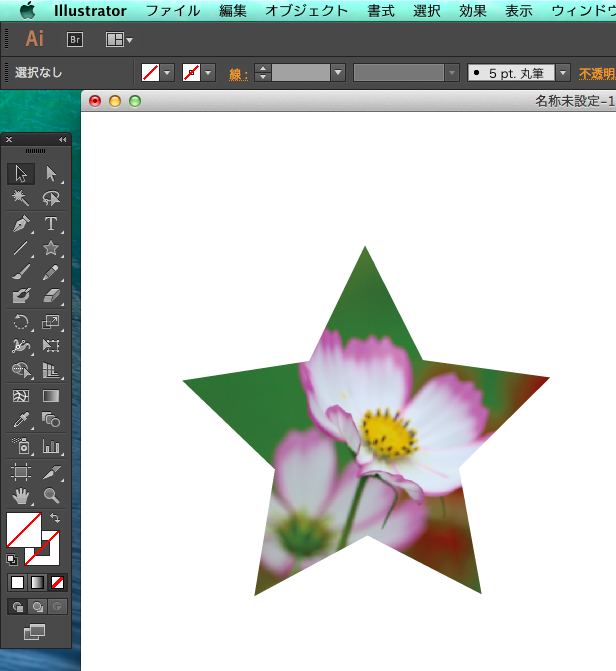
イラレで画像や写真を簡単に切り抜く方法 Designers Tips

パスの一部分を切り取る はさみツールの利用 Illustrator Ipentec

Illustrator オブジェクトをパスファインダーで切り抜き 統合する デジマースブログ

Illustratorで画像を切り取り 加工後のサイズで書き出しする Irohabook
3
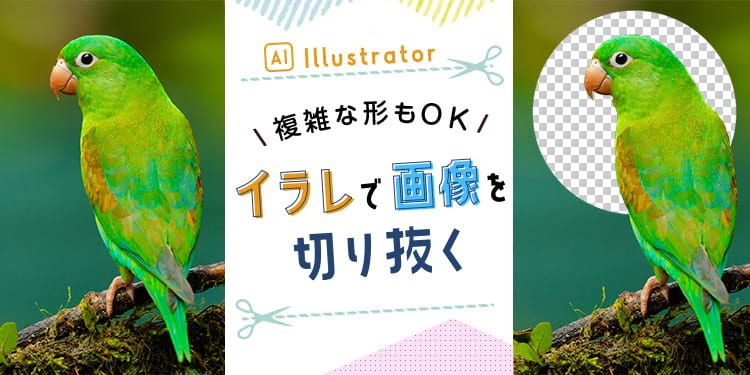
図解 イラレで画像を切り抜く トリミングする には 複雑な形もok トンログ
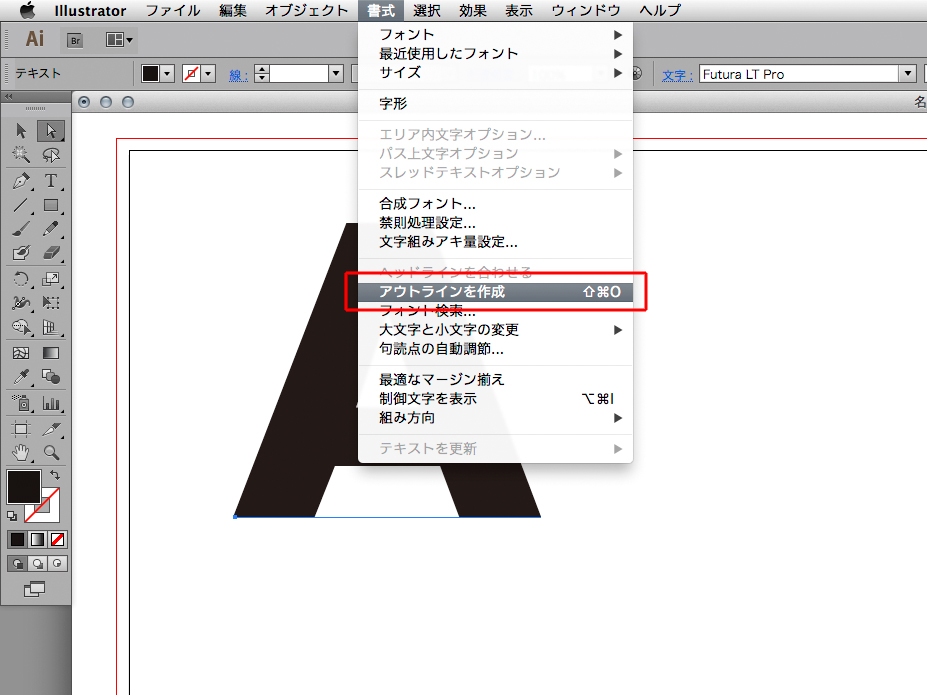
解決済み 文字の一部を切り取りたい Adobe Support Community
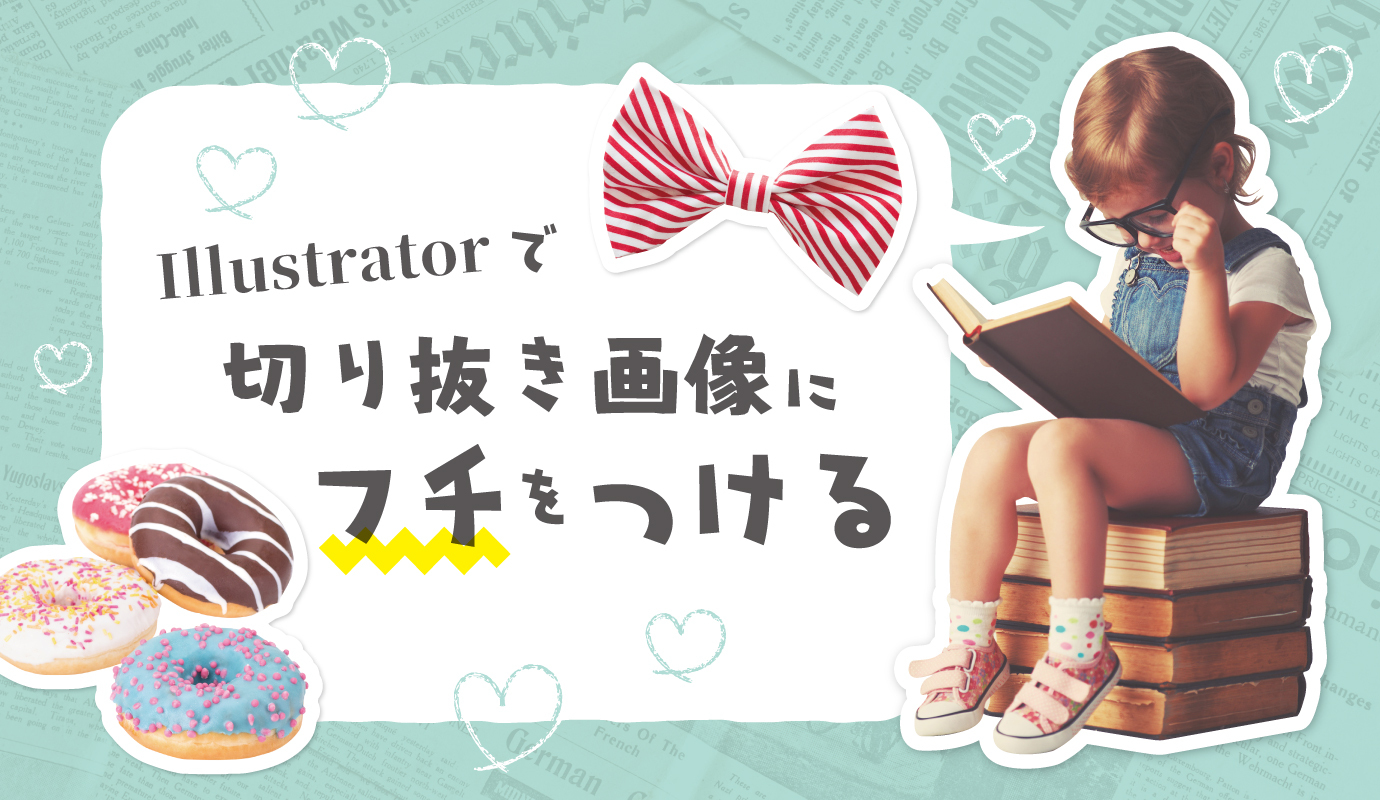
Illustratorで切り抜き画像にフチをつける Adlive Co
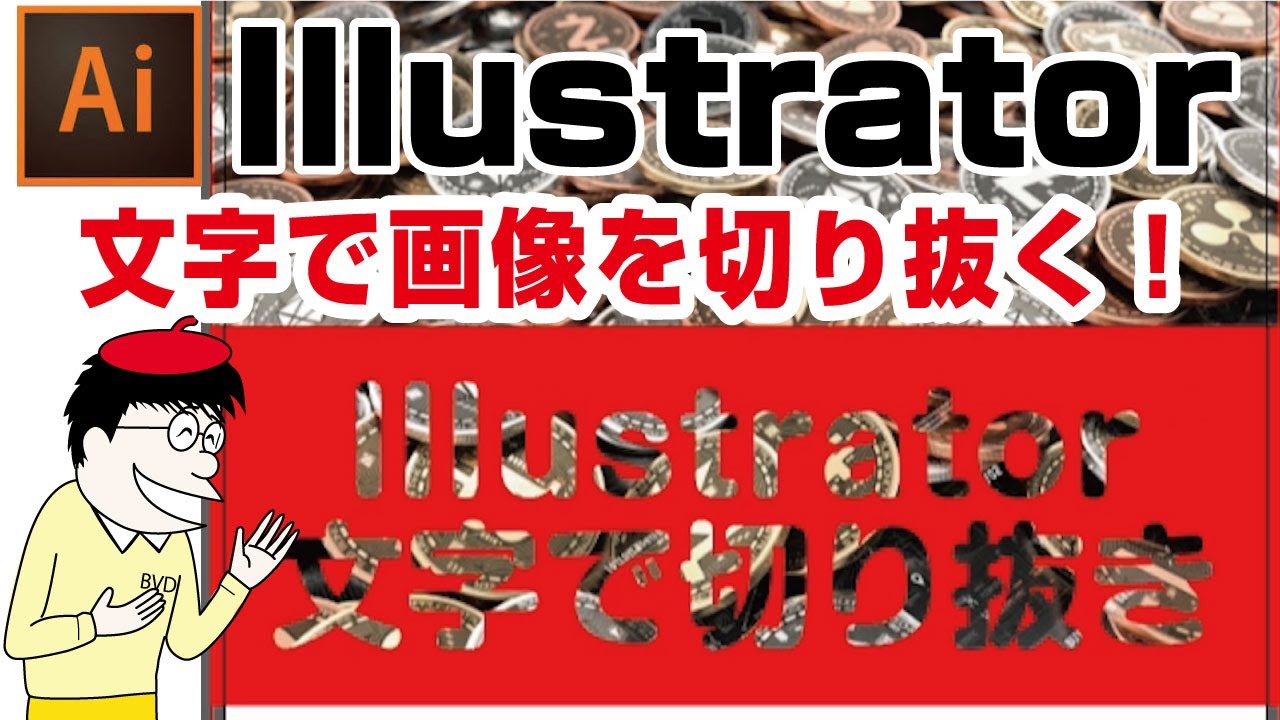
裏技 Illustrator文字で切り抜き3手法 Youtube
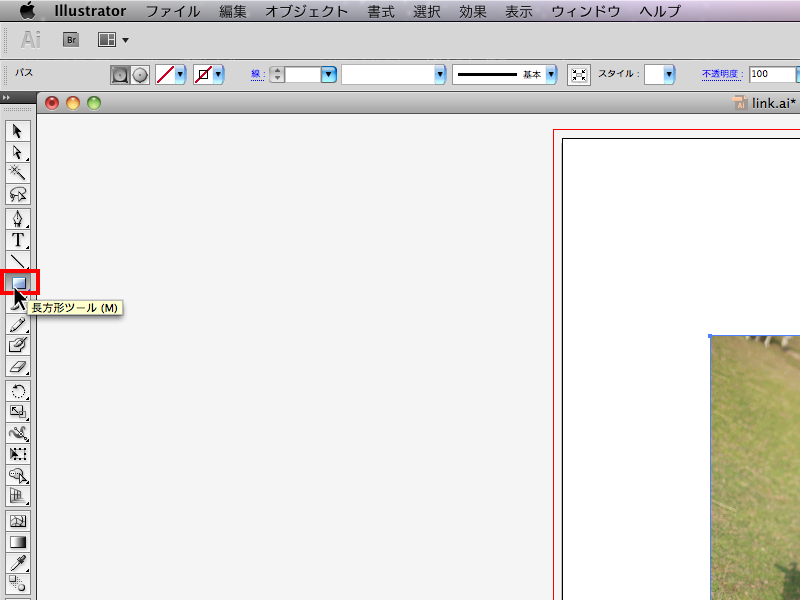
Illustratorでの画像のトリミング デザイナーやwebクリエイター Dtpオペレーターの求人に特化した人材サービスカンパニー エキスパートスタッフ の公式ブログ Expertstaff Blog
イトウ先生のtips Note Illustrator Cc 19 コンテンツに応じた切り抜き デザログ

テキストで画像を切り抜く Illustrator編 株式会社アットフリーク
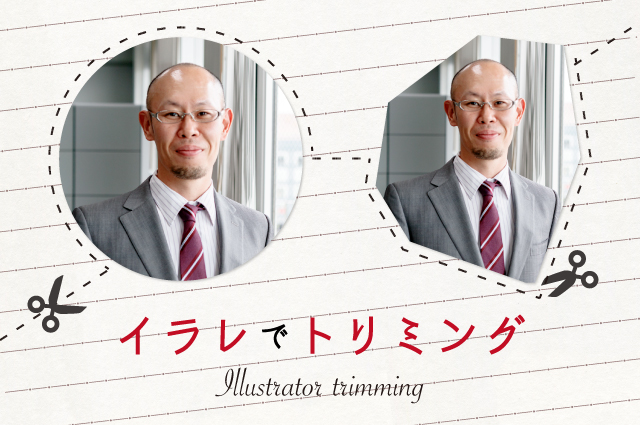
イラレで画像や図形をトリミングする方法 Netsanyo 横浜の印刷物デザインと ホームページ制作 動画制作

解決済み 文字の一部を切り取りたい Adobe Support Community
Illustrator画像切り抜き トリミング 今までの2つと新しいもう1つ Design Trekker
図解 イラレで画像を切り抜く トリミングする には 複雑な形もok トンログ
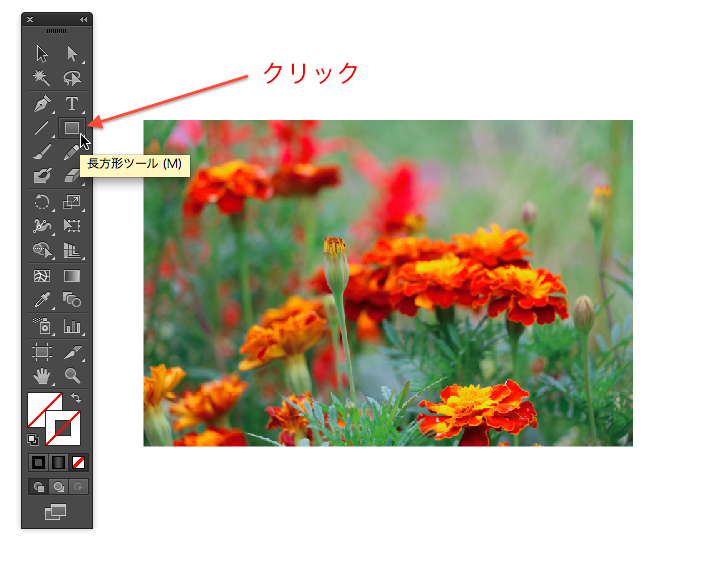
イラレで画像をトリミングしてみよう Designers Tips

パスの一部分を切り取る はさみツールの利用 Illustrator Ipentec
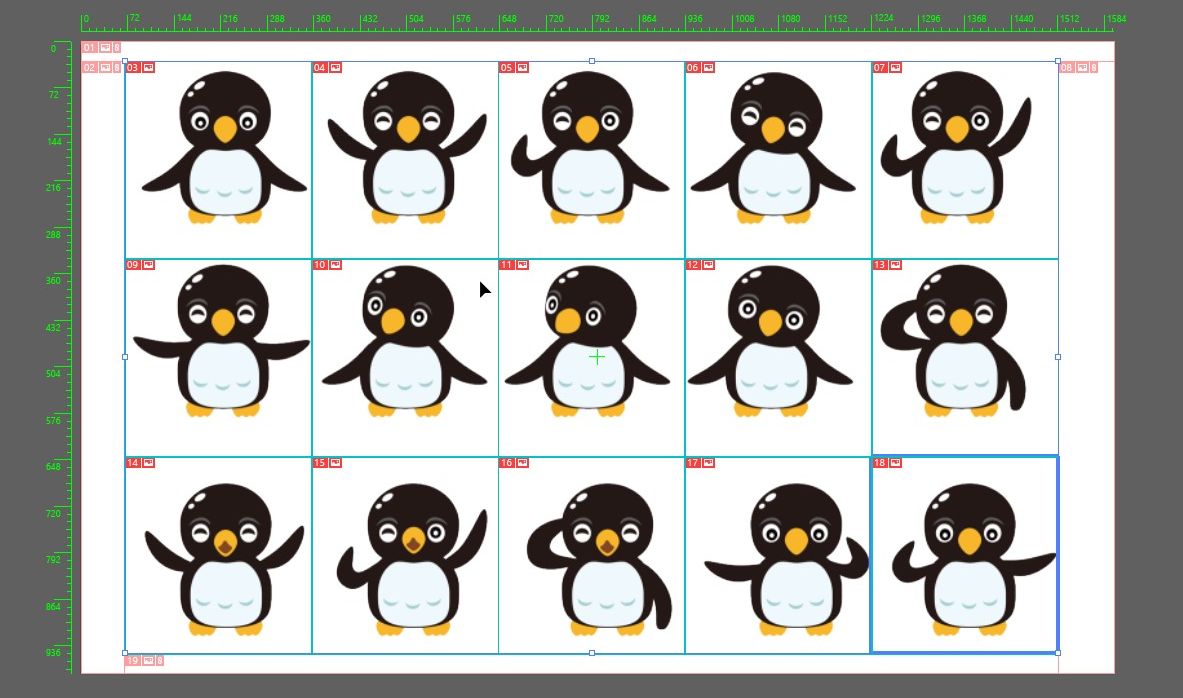
Illustrator イラストレーター 一つの画像を等間隔で切り取り分割して複数の画像として一気に保存する方法 グリッドに分割 スライスツール Eguweb エグウェブ Jp
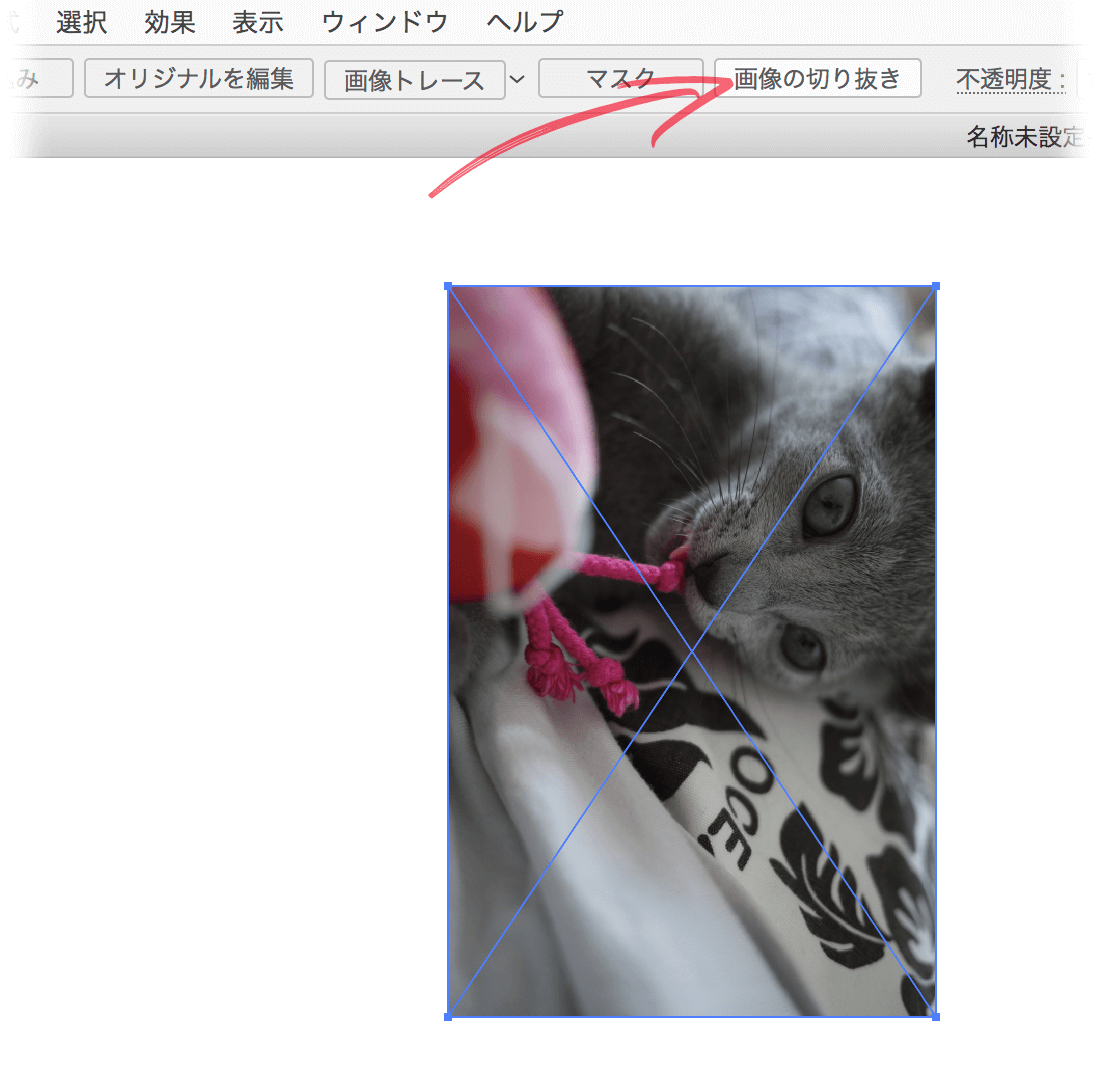
Illustrator Cc 17 21 1 0 で追加された 画像の切り抜き 機能 Dtp Transit
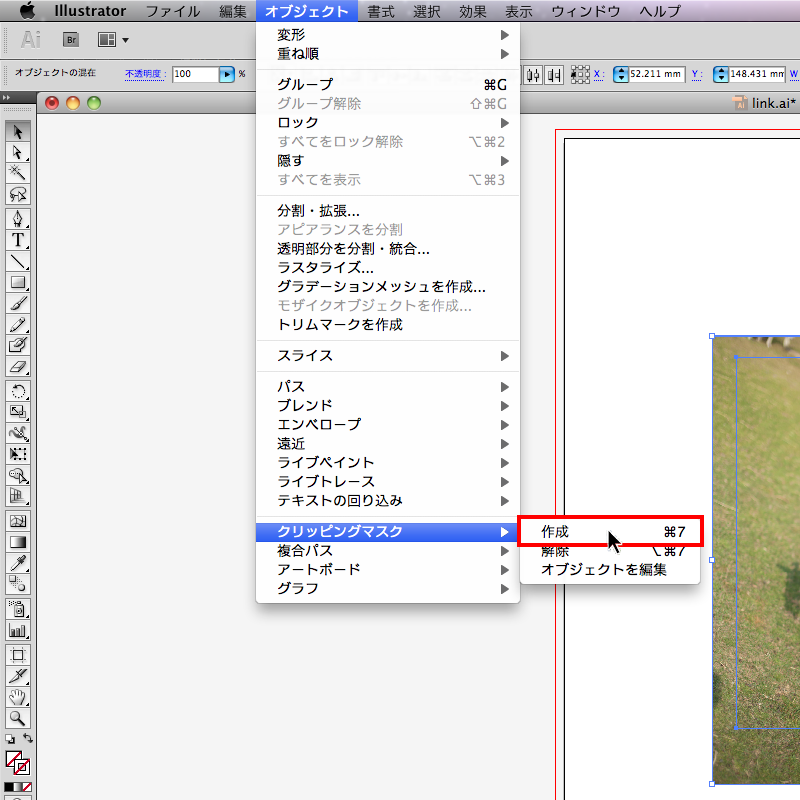
Illustratorでの画像のトリミング デザイナーやwebクリエイター Dtpオペレーターの求人に特化した人材サービスカンパニー エキスパートスタッフ の公式ブログ Expertstaff Blog
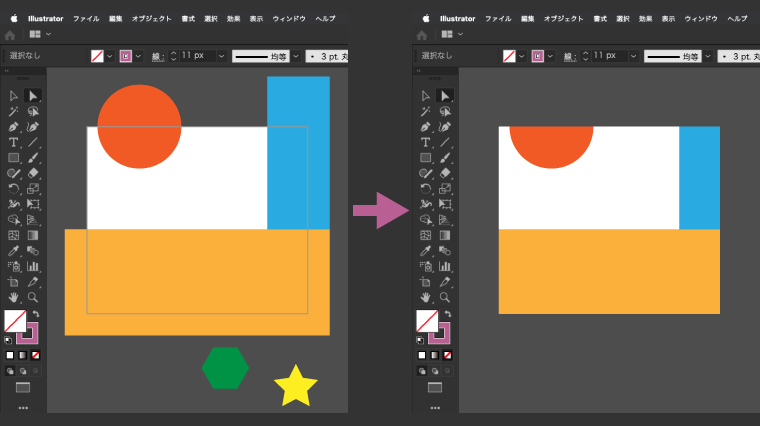
イラレで枠外を消す アートボード外側を非表示 トリミング表示
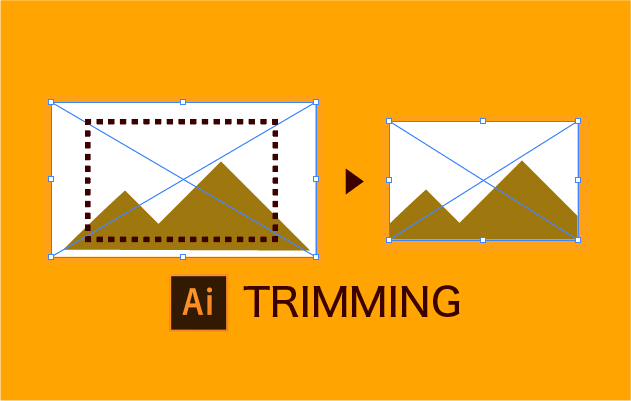
Illustrator上でリンク画像をトリミングするスクリプト 0 5秒を積み上げろ
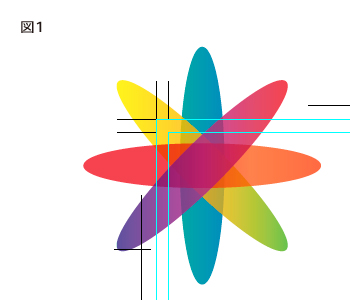
Illustratorの 消しゴムツール を使ったトリミング Jagraプロフェッショナルdtp Webスクール スキルアップブログ

完了しました イラレ 画像切り抜き イラレ 画像切り抜き

イラレで画像を切り抜くテクニックを紹介します 簡単な図形のトリミングから ペンツールを使った複雑な写真の切り抜きまで図解しています 初心者でも見ながら進められるので 参考にしてください イラレ イラストレーター Illustrator グラデーション
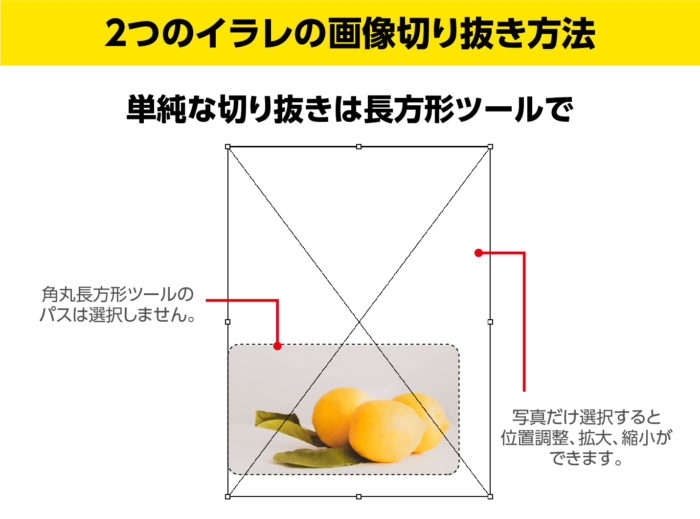
Illustrator画像切り抜き トリミング 今までの2つと新しいもう1つ Design Trekker

Photoshopの切り抜きパスをillustratorで簡単に使用する方法 株式会社switch
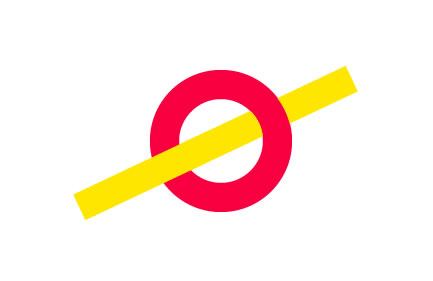
図形を突き抜けているように見せる方法 Illustratorの使い方
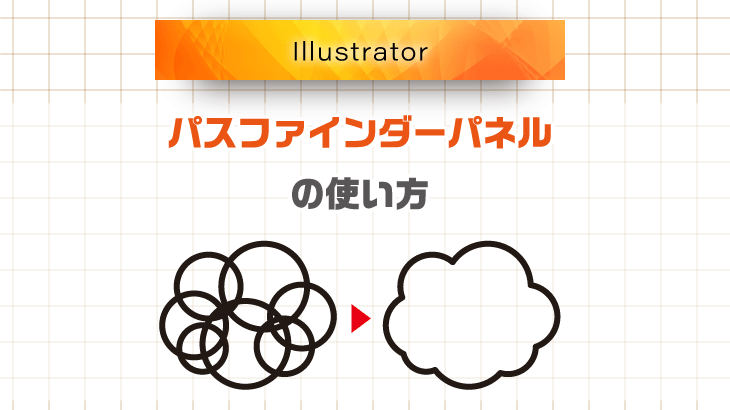
Illustrator 図形を合体や切り抜きしたい時に便利な パスファインダーパネル の使い方 広瀬印刷 テクニックのひろば
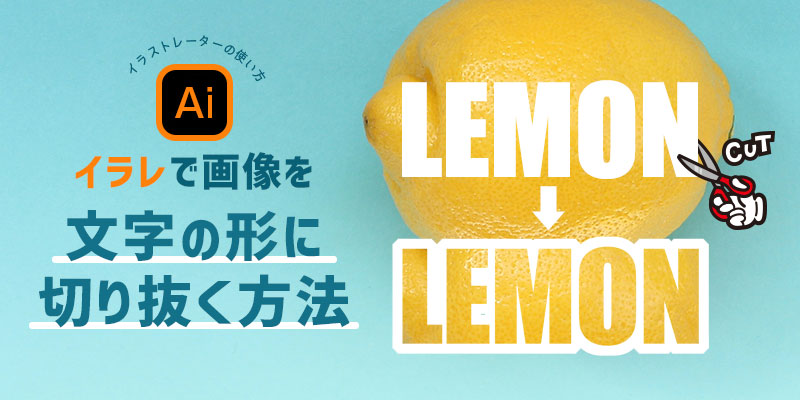
イラレで画像を文字の形に切り抜く方法 クリッピングマスク機能 トンログ
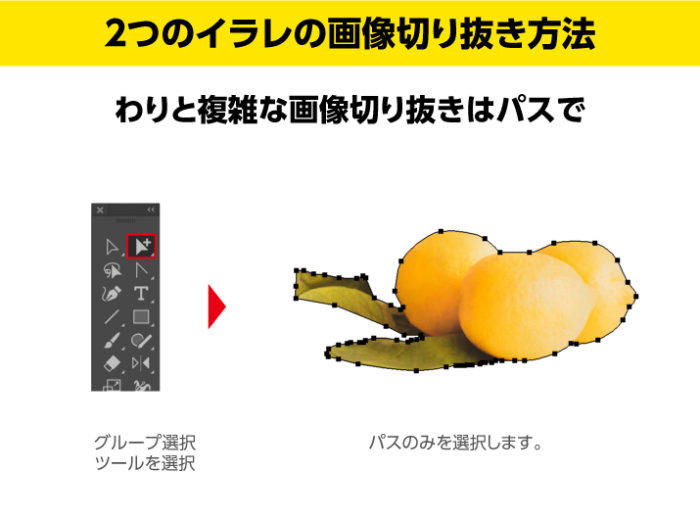
Illustrator画像切り抜き トリミング 今までの2つと新しいもう1つ Design Trekker
Illustrator 写真をトリミングする方法 Youtube
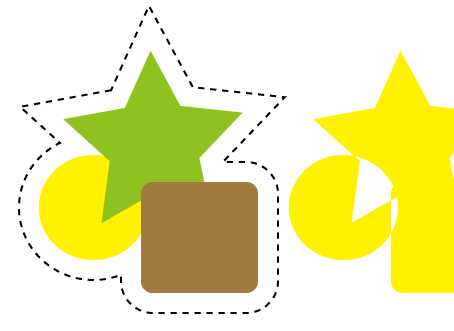
イラレ Illustrator 複数のオブジェクトの切り取り線を作成する方法

Illustrator イラストレーター のマスク処理 いろんなマスクの使い方 Freespace
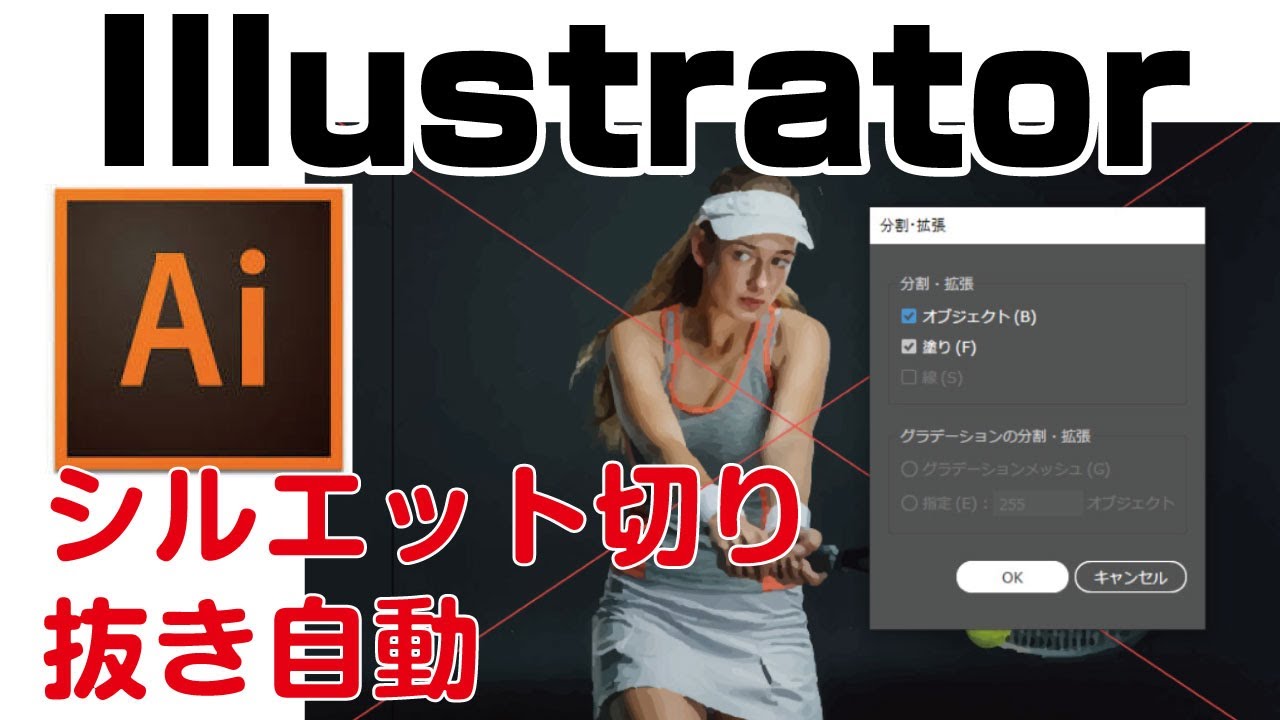
イラレシルエット切り抜きの裏技 自動でパス作成 Youtube

Illustrator パスの一部を切り抜き トリミング する方法 Illustratorの使い方
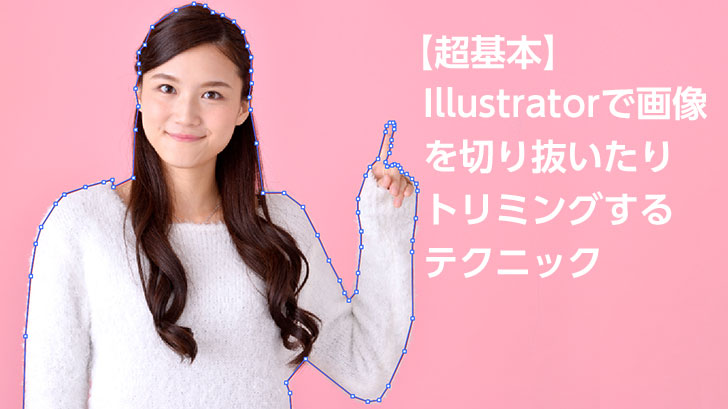
超基本 Illustratorで画像を切り抜いたりトリミングするテクニック モブスタ

オブジェクトの切り取り クリッピングマスク の使用方法 Adobe Illustrator 21
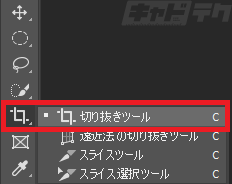
Photoshop Cs5以前のように切り抜きを使用したい キャドテク アクト テクニカルサポート
Illustratorで複雑な図形の作り方 パスファインダー Dtpサポートサービス
イラストレーターでの切り抜きのやり方 Kitagwa Creative
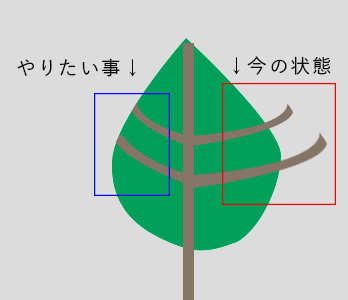
Illustrator イラストレーター 曲線を線に沿って切り抜きたい Teratail
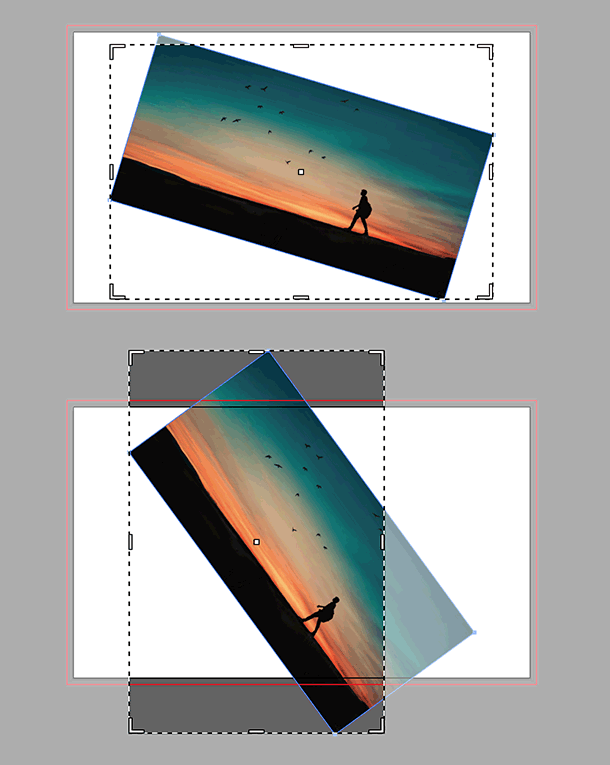
イトウ先生のtips Note Illustrator Cc 19 コンテンツに応じた切り抜き デザログ

Illustratorで画像を切り取り 加工後のサイズで書き出しする Irohabook

イラストレーターで写真の切り抜きを解説 Adobe Cs6 Cc Windowsソフト Macソフト Xwin Jp 安売り店の格安価格を比較
イラレ 切り抜き文字
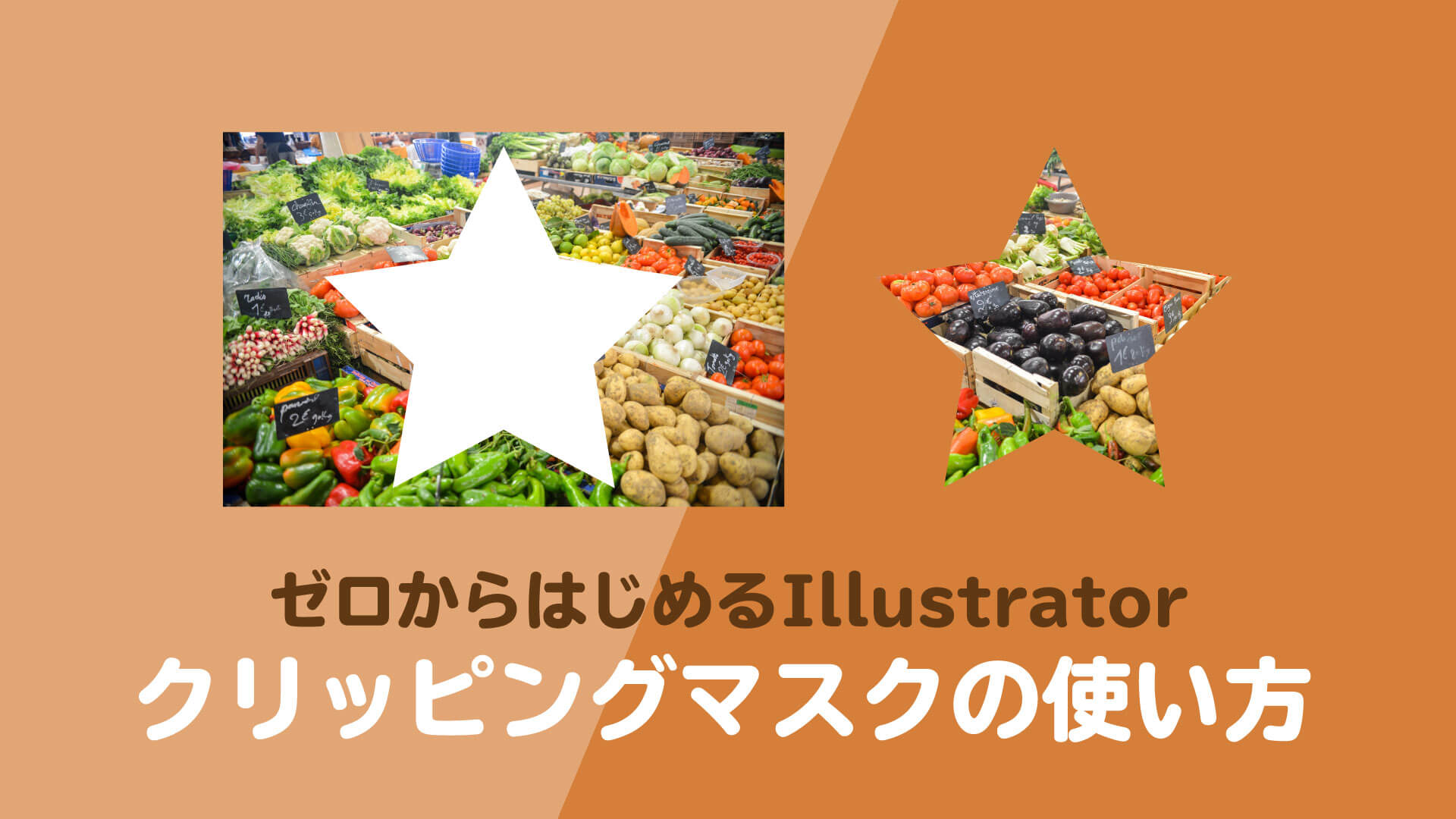
写真を自由自在に切り抜きできるillustratorのクリッピングマスクを完全マスター Webマガジン 株式会社296 川崎のホームページ制作会社
1

Illustratorで画像をトリミング 切り抜く 方法

Illustrator画像切り抜き トリミング 方法 初心者の方でも簡単にできます Zeroichi Lab
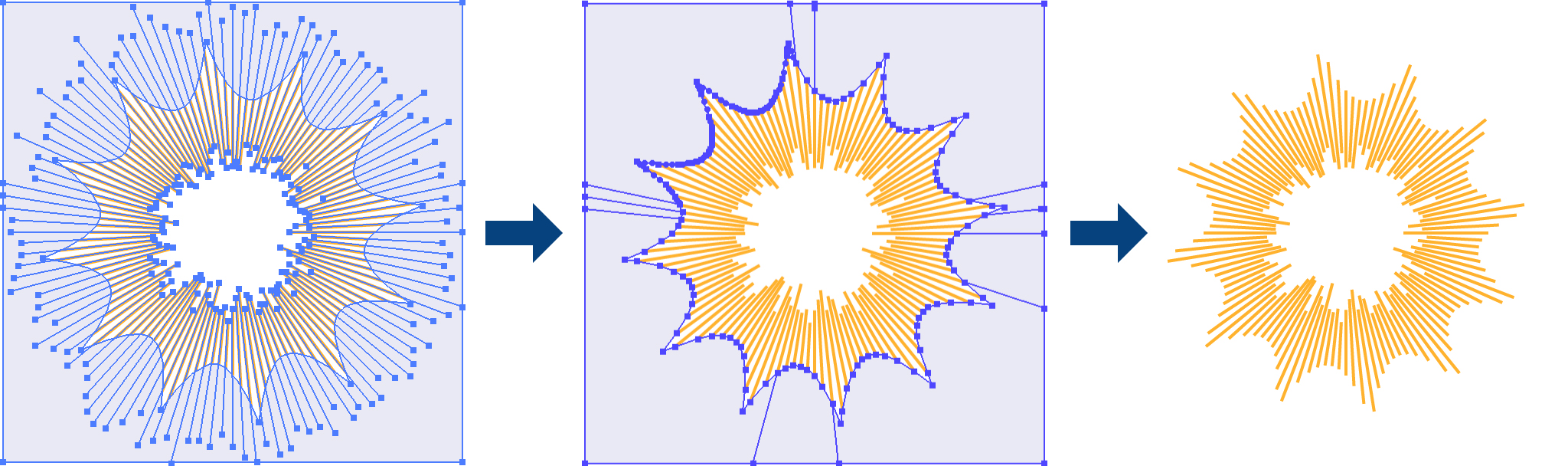
解決 Illustratorの線をクローズパスで切り抜きたい


