Photoshop 画像 パス 変換
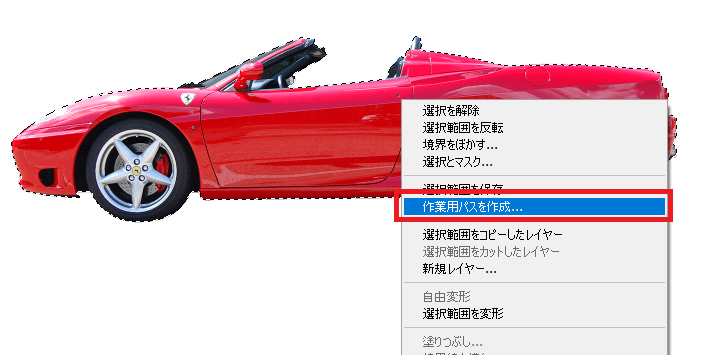
Photoshop 選択範囲をパス化 パスの境界線を描く方法 チャプター エイト
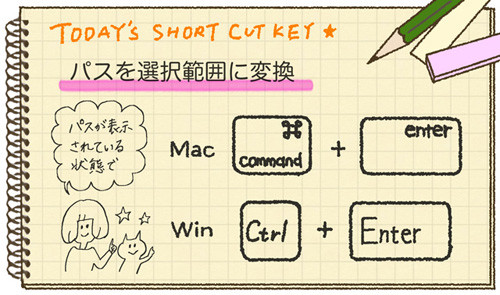
今さら人に聞けない Photoshopのショートカットキー講座 68 パスを選択範囲に変換する方法 Tech
Photoshopでillustratorのパスファインダーみたいな中マドを作る ウェブデザイン Itエンジニアスクールをお探しならakros アクロス 東京 台東区上野 全国オンライン

Photoshopで作業用パスからシェイプを作成する方法 突撃なんでもチートシート

Photoshopで作業用パスからシェイプを作成する方法 突撃なんでもチートシート
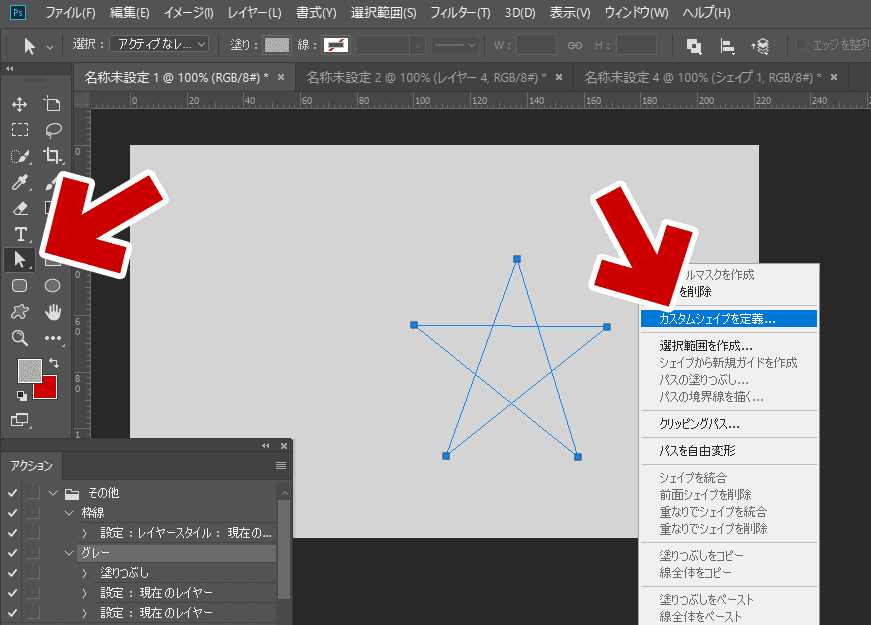
Photoshopに自作したシェイプを登録する ぼくんちのtv 別館
ワンクリックで 水彩風パース・手書き風パース に変換できるアクションをまとめてみたので、是非ダウンロードして使ってください♪ 目次 hide 1 アクションの使い方 2 水彩風その1 3 水彩風その2 4 水彩風その3 5 鉛筆風その1 6 鉛筆風その2 7 まとめ.

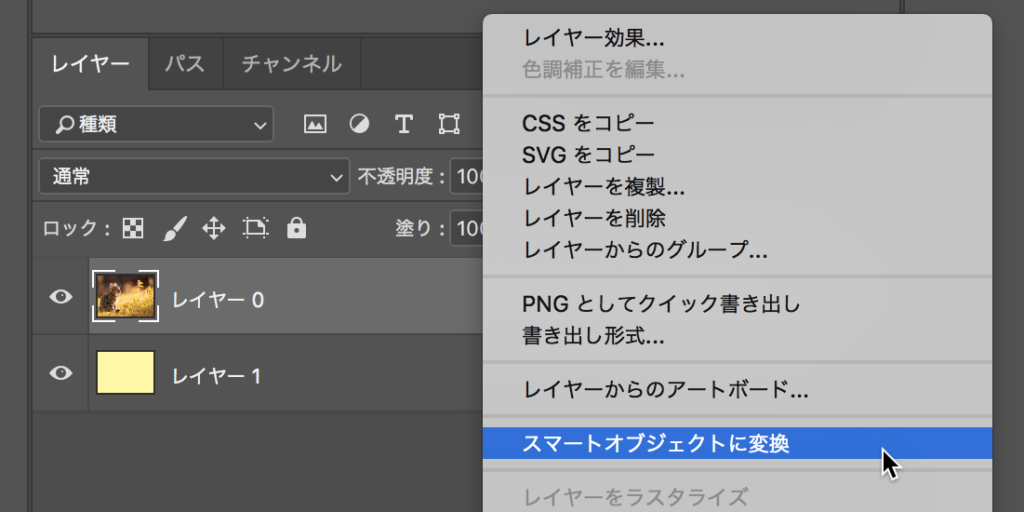
Photoshop 画像 パス 変換. 今回は画像トレースについてご紹介しました! ぜひ使ってみてくださいね! それでは!ちゃおちゃ〜お♪ 合わせて読むと面白い!作業ノウハウ系記事! JPEG画像(GIF・PNG)をパス化して Illustratorへコピーをする方法! Photoshopでパスを使って画像を切り抜く. 2階調化 画像を「色1」と「色2」の2階調に変換します。 Photoshopを使っていると必ず目にするのが「スマートオブジェクト」です。 この記事では「スマートオブジェクトとはどのようなものなのか」に始まり、スマートオブジェクトの「作り方」、「解除方法. 新規ファイルを開きましてファイル→配置画像ファイルを配置します。 配置した画像を選択したまま画面上部のココをクリック このような注意が出ますが、怖がらすokを押しましょう。 続いて拡張をクリック。 画像よりパスが生成されました。.
パスの構造 上記の画像は元はベクター形式ですが、Webに掲載するにあたりラスター形式(JPEG)に変換しています。 このようにベクター形式からラスター形式に変換することは容易ですが、 再度ベクター形式に戻すことはできない不可逆処理 になっている。. Adobe Photoshop (アドビ フォトショップ)には、「パス」と「選択範囲」というオブジェクトの範囲を選択する機能があります。 「パス」は「選択範囲」に変換でき、「選択範囲」は「パス」に変換することが可能です。 (Note・・・WindowsとMacではキーが違います。 Windowsの「Ctrl」はMacの「command」、Windowsの「Alt」はMacの「option」、Windowsの「Enter」. Photoshop でコピーの保存時にファイル名に「〜のコピー」というのを追加したくない(Photoshop 21 ver2242) (21年6月16日掲載) Photoshop 21 で別名保存時に、JPEG 形式、PNG 形式なども選択できるようにしたい(ver2242以降) (21年6月16日掲載).
Photoshopで描いた絵(元画像) ・「2枚目」 元画像をIllustrator配置後にライブ(画像)トレースした結果の画像 ・「3枚目」 拡張してパス化されたパーツを更にバラバラにして編集しやすくした状態 ・「4枚目」. Photoshopパスで描いた線をブラシや鉛筆ツールにする│チャプター・エイト Adobe Creative Cloud Illustratorの基礎 Photoshopの基礎 チュートリアル一覧 Dimension CC Fuse CC AFTER EFFECTS CC PremierePro. Photoshopで「ロゴマークや文字、図形」画像をアウトライン化する方法 まずは「画像を選択」 → 「パス化し保存」します。 「選択範囲」を作成 → 「パス」パレット開く → 下部 オプション設定で「選択範囲から作業用パスを作成」→「作業用パス.
Photoshopで画像編集 スキャン(または撮影)した画像をPhotoshopで開いて、キレイにベクター変換できるように加工します。 ・レベル調整 ・グレースケール化 あたりを使用して、キレイなモノクロ画像になればOKです。. 元のIllustratorドキュメントを、RGBカラーに変換して別名保存する ファイルメニューの書き出しをクリックして、書き出しダイアログボックスを表示する。 ファイル形式に「Photoshop(psd)」を選択する オプションでは「レイヤーを保持」、テキストの編集機能を保持をクリックする Illustratorで合成フォントを使っているとき、Photoshopでは「見つからない. Kayrós Importação Distribuidor Autorizado de componentes eletrônicos Jwco e Hottech Home;.
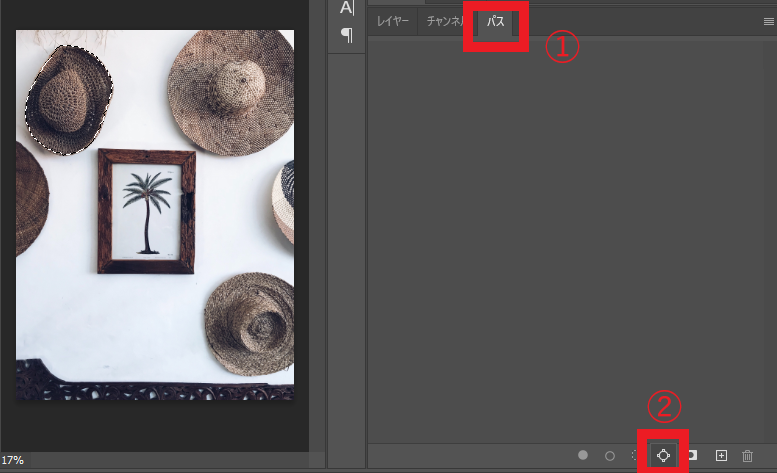
Photohopで画像をパス化する④|選択範囲を追加・削除する 自動選択ツールを選んだ状態で Shift キーを押すと 「」マーク 、 Command キーを押すと 「」マーク が出て、それぞれ自動選択範囲を追加したり減らせるようになります。 先ほど選択できなかった部分を Shiftキーを押しながら 選択部分に追加したいと思います。 選択範囲が追加されました。. Webデザイナーなら必ず経験する画像の切り抜き。 Photoshopで画像を切り抜くには様々な方法がありますが、初心者はどれを使えば良いのかわからないですよね 今回はおすすめの切り抜き方と気をつけることを紹介します! ショートカットキーはMac/Windows. パスを変換するには、次のいずれかの操作を行います。 パスパネルの下部にある、パスを選択範囲として読み込むボタン をクリックします。 パスパネルで、Ctrl キー(Windows)または Command キー(Mac OS)を押しながら、パスのサムネールをクリックします。.
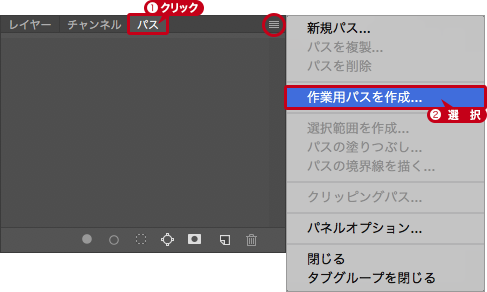
Photoshopのウィンドウからパスを表示させます。 パスウィンドウのプルダウンメニューから 「作業用パスを作成」 を選ぶと 許容値の設定が出てきますが最小値「05」でOKです。 Photoshopのペンツールを使ってパスをコピー Photoshopのペンツールを選択して. Photoshopで画像をSVG形式で書き出す方法 Photoshop(フォトショップ)で作成したアートワークをSVG形式で書き出す方法は3つあります。 方法1「書き出し形式」から保存をする メニューバーの「ファイル」の中の「書き出し」から「書き出し形式」を選択し. 画像はCS5のものです。 Photoshopで選択範囲を色域指定 QRコード画像をPhotoshopで開き、コード部分を選択します。 選択範囲>色域指定で黒を選択。許容量は最大に。 選択範囲をパスに変換 パスウィンドウにて選択範囲をパス ;.
「プログレッシブ」を選択すると、画像がダウンロードされる間、指定した数のバージョンが表示され、画像の詳細が少しずつ表示されていきます(web ブラウザーによっては、最適化された jpeg 画像やプログレッシブ jpeg 画像をサポートしていないものもあります)。. Photoshop v2129()やv222(21)など日本語のクリッピングパスでの不具合がないバージョンで、日本語のクリッピングパスを適用したpsd画像を作成。 Illustrator v2531(21)で、1で作成した画像を配置するとクリッピングパスが適用されずに配置される。. Adobeデザインソフト(Illustrator・Photoshop・InDesign・Acrobatなど)の使い方を中心としたチュートリアルブログ。 選択範囲をパスに変換 ブログ画像一覧を見る.
たったのこれだけで簡単にパスに変換できました。 作業用パスをブラシ描画化する 「ブラシツール」を選択し設定。 「新規グループ作成」します。 「パス選択ツール」を選択。 パス周辺の白の部分をクリック。 パスが輪郭ように表示されます。. 2 Photoshopのパスとは? では、もう1つの選択肢パスとは何なのでしょうか? パスもシェイプと同じで ベクトル的 な機能を持っています。パスは、シェイプを基準に考えるととても分かりやすくなります。.
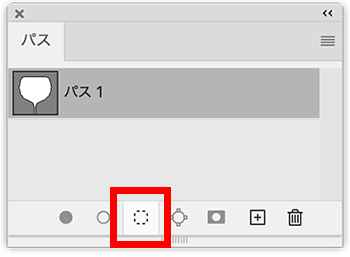
Photoshop で作成したパスを選択範囲に変換したい Too クリエイターズfaq 株式会社too
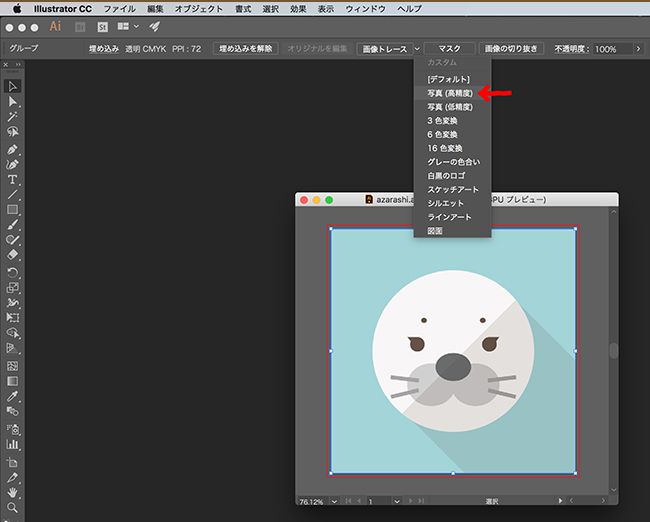
デザイナー必見 Illustratorで画像を簡単にパス化する方法 ホームページ制作 埼玉で依頼するならdensuke 越谷 草加 八潮 春日部

Photoshopの切り抜きパスをillustratorで簡単に使用する方法 株式会社switch
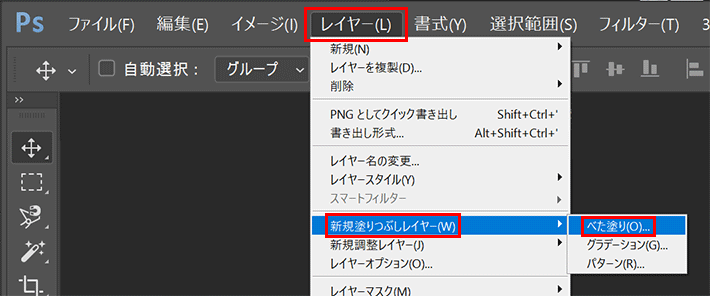
Photoshop Cc 17 選択範囲からシェイプに変換する Pcまなぶ
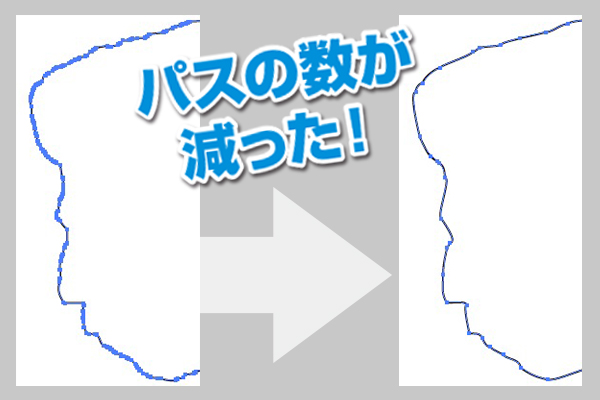
Jpeg画像 Gif Png をパス化してイラレにコピーをする方法 デザイン 印刷サービス アドラク
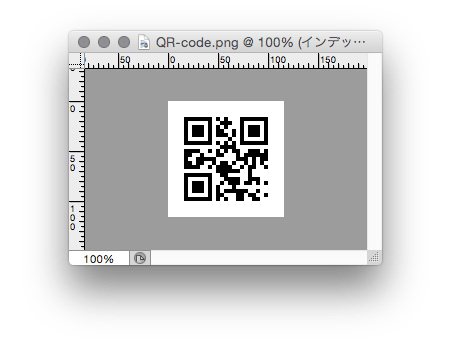
Photoshopでqrコード画像をパスに変換する Photoshop Dtp Emwaiblog
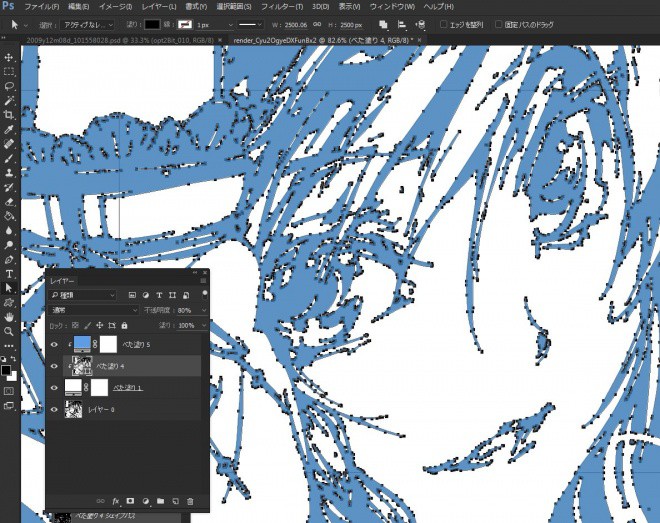
Areapath Jsx 線画のパス化ならこれ 白黒画像から高精度なパスを生成出来るphotoshop用スクリプト

Photoshopで作業用パスからシェイプを作成する方法 突撃なんでもチートシート

パスに変換したイラスト画像を Photoshop を使わずより簡単に自由自在に加工する方法 Webクリエイターの仕事と休息
パスに変換したイラスト画像を Photoshop を使わずより簡単に自由自在に加工する方法 Webクリエイターの仕事と休息
Jpeg画像 Gif Png をパス化してイラレにコピーをする方法 デザイン 印刷サービス アドラク
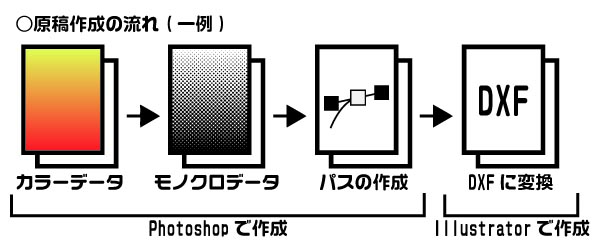
原稿の作成方法 Photoshop Illustratorの場合 グラナーツ工房
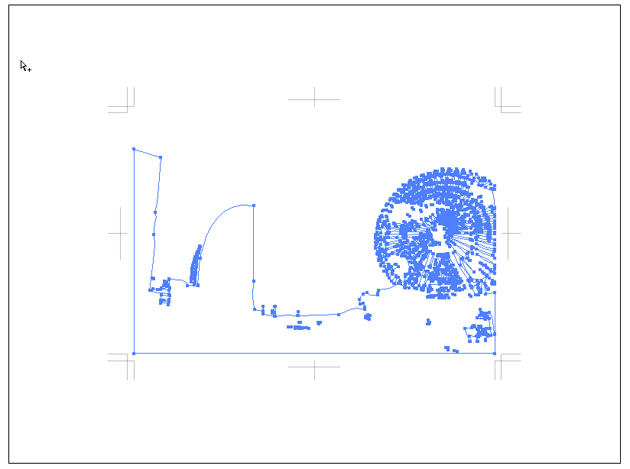
フォトショの選択範囲をイラレのパスに変換 Web担 デザイナー向けスキルアップノート デザイン事務所セーノ 横浜のホームページ制作会社
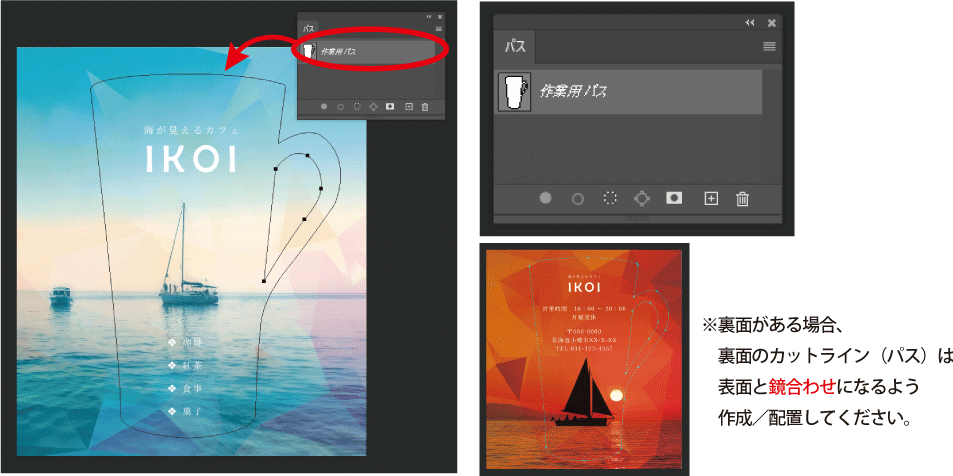
型抜き印刷データの作り方 Photoshopデータ Psdファイル でご入稿の場合 型抜き印刷ドットコム 型抜き印刷の専門店
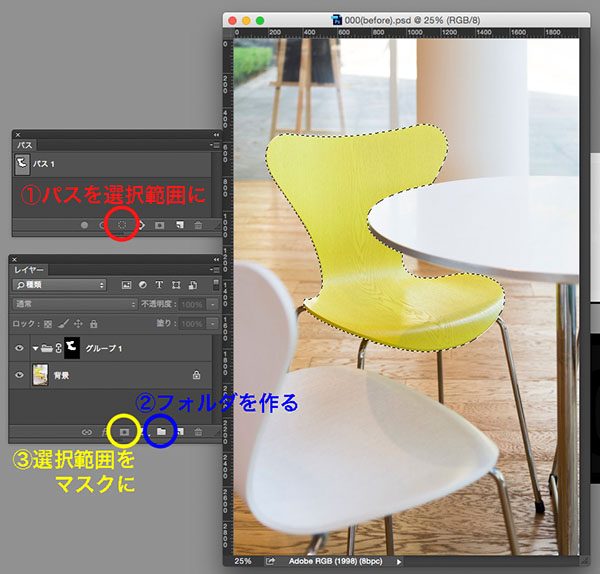
色変換 色調整の5つの方法 まとめ Photoshop 色調補正ゼミナール Shuffle By Commercial Photo
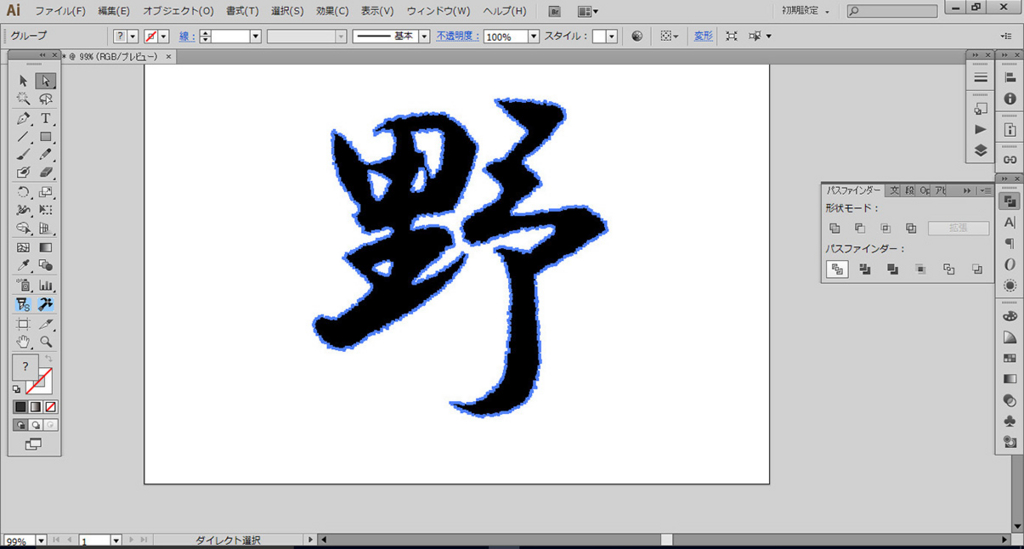
Photoshopの画像からillustratorのパスを作る方法 株 アートリンクオフィシャルブログ Artlink Official Blog
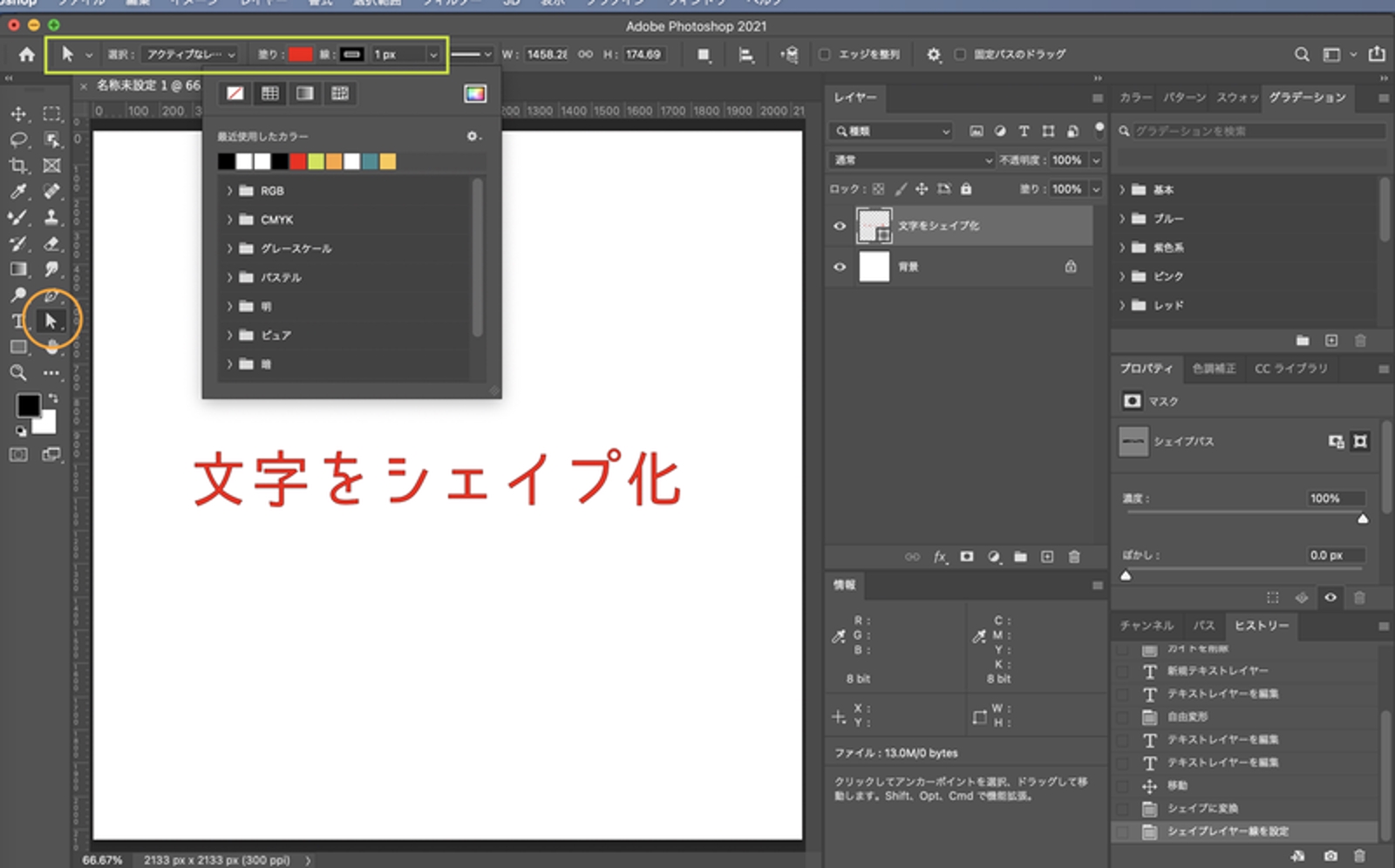
Photoshop講座 文字をシェイプ化すると勝手に黒く太くなってしまう 対処法 Menta 教えたい人 と 学びたい人 のメンタープラットフォーム
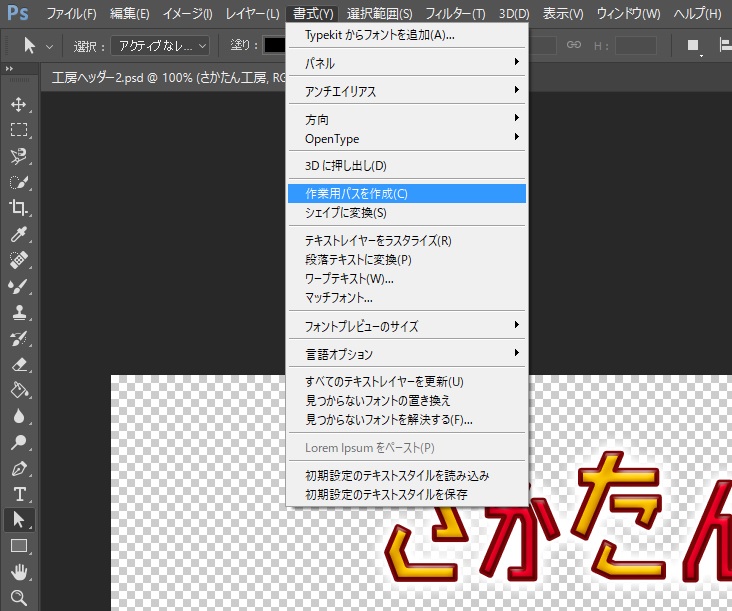
Photoshopで文字をパス化 テキストをパスに変換する方法 パビリアム
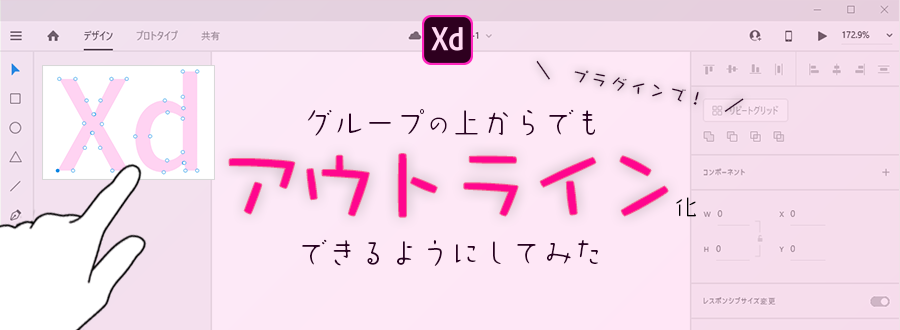
Adobexd グループの上からでもアウトライン化 パスに変換 できるプラグインを作った話 東京のホームページ制作 Web制作会社 Brisk 新卒エンジニア採用中
Adobe Photoshop でパスを編集

Photoshop Illustratorで波線やギザギザ線を描く

Photoshop Cc で選択範囲の境界をパスに変換する方法

Photoshop ブラシなどで描いたイラストをパスに変換する方法
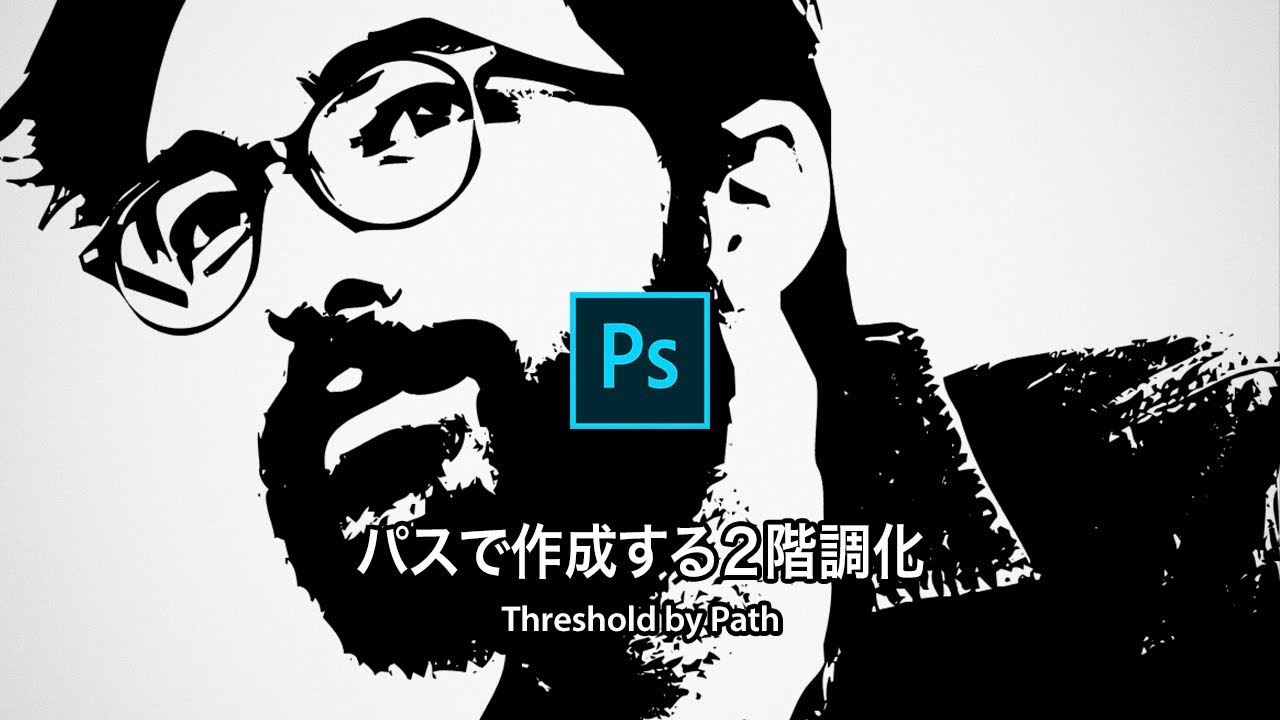
Photoshop講座 写真をイラスト調に パスで作成する2階調化 Youtube

Photoshopで文字 テキスト のsvgがうまく書き出せない時の対応 Creative Rush フリーランスwebデザイナーのノート
初心者向け Photoshopのスマートオブジェクトって一体何 画像を劣化させずに拡大 縮小ができる便利な技 ビジネスとit活用に役立つ情報
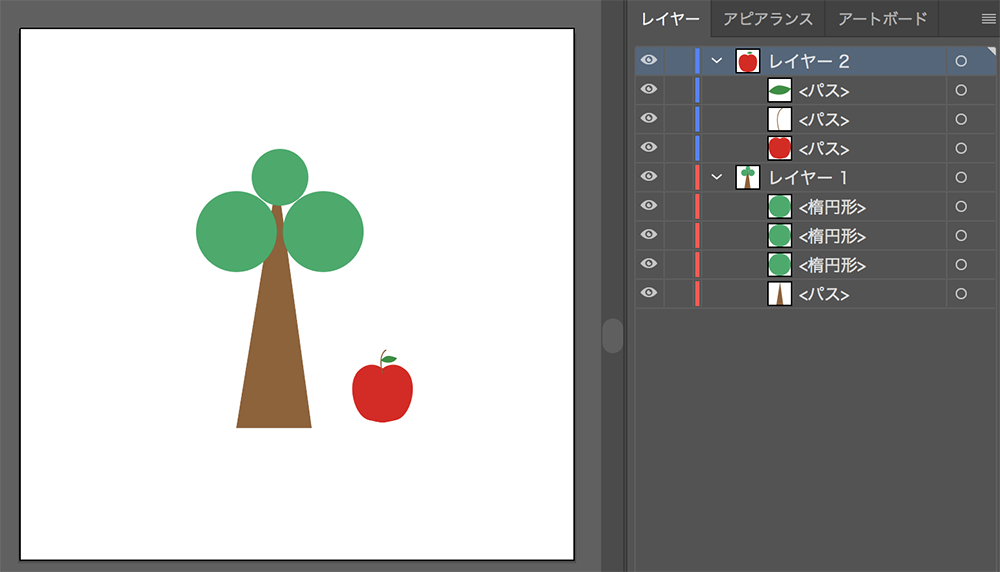
Illustratorからphotoshopへ レイヤーを保持したままaiデータをpsdに変換する方法 Design Cubits

Photoshop Cc で選択範囲の境界をパスに変換する方法

Adobe Photoshop でパスを編集

Photoshopの切り抜きパスをillustratorで簡単に使用する方法 株式会社switch
Photoshop 選択範囲 を パス に変換する方法 フォトスク
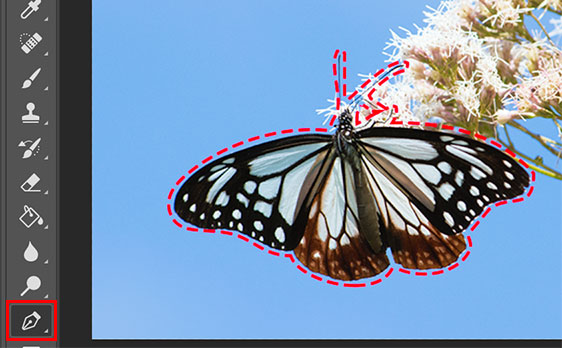
Photoshop Cc 17 選択範囲からシェイプに変換する Pcまなぶ

Photoshop でのペンツールでパスを使って線を選択したときの挙動が以前の Photoshop と変わってグニョグニョ角度が動きすぎる件 べんりあつめ

Photoshopからillustratorへの変換方法 株式会社アクシス
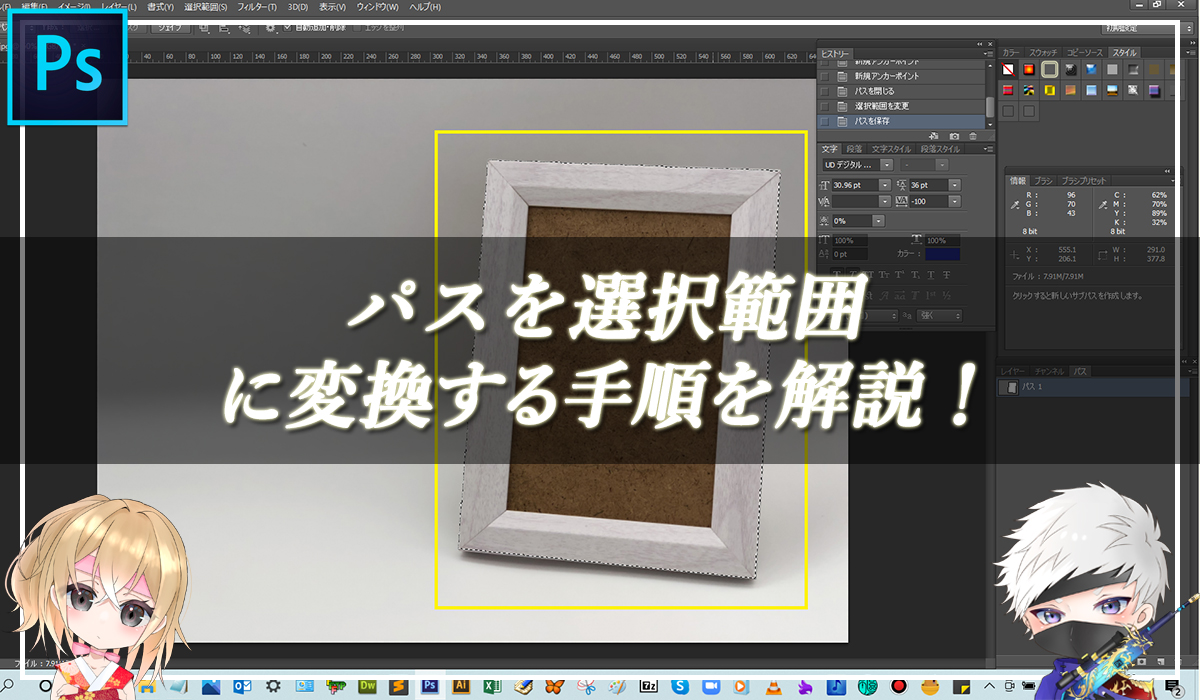
忍者photoshop パスを選択範囲に変換する手順を解説 初心者のための使い方学習オンライン講座
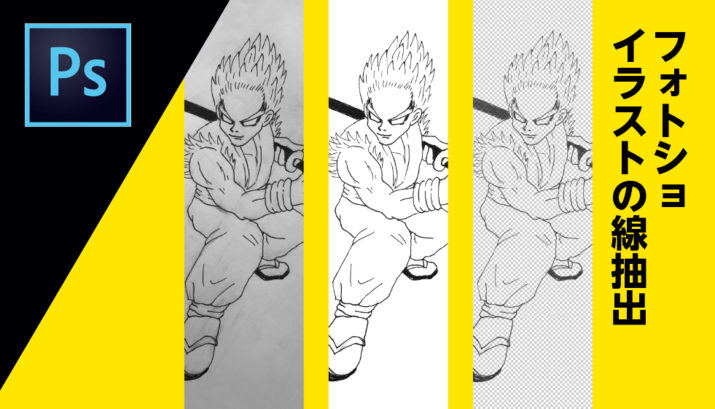
たったの6ステップ Photoshopでイラストの線だけ抽出する方法 Design Trekker
文字をパスに変換する方法 Webスタ

便利 Photoshopで描いた絵をillustratorで使えるパスに変換する方法 Web Design Cafe
初心者向け Photoshopで画像を切り抜く方法と気をつけること デジタルマーケティングブログ

フォトショップで簡単 写真補正 Camera Raw フィルターでの始め方から 保存まで
手描きイラストも簡単パス化 Adobecaptureccではじめる手描きデザイン はたらくビビビット By Vivivit Inc
作業用パス 選択範囲からパスやシェイプを作成する 許容量 Photoshop講座

Photoshopの画像からillustratorのパスを作る方法 株 アートリンクオフィシャルブログ Artlink Official Blog
白押さえパスとカットパスの作成方法 Photoshopの場合 画像データ入稿テクニカルガイド なんでもオリジナル ネットでオリジナルプリントオーダーできる通販サイト
Photoshop 選択範囲 を パス に変換する方法 フォトスク
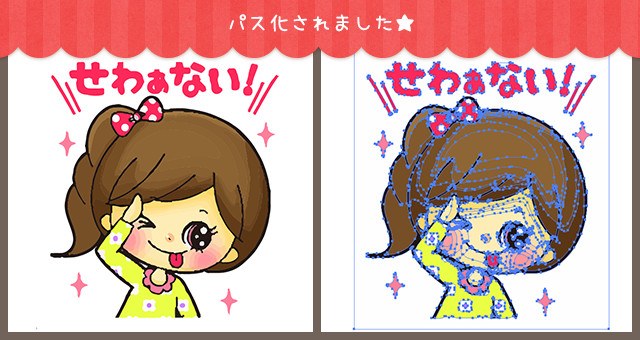
たったの3ステップ Illustratorで画像をパスに変身させちゃう方法 ゆうこのブログ
Photoshopで描いたオブジェクトをベクター変換するプラグイン Pixel2vector

Photoshop Cc で選択範囲の境界をパスに変換する方法
Photoshop マスク の使い方 Mixberry
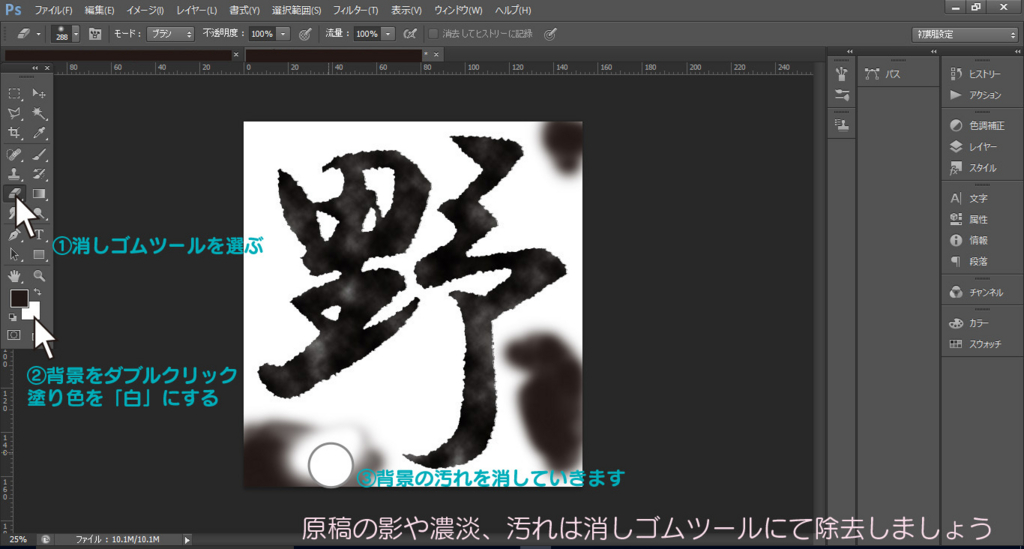
Photoshopの画像からillustratorのパスを作る方法 株 アートリンクオフィシャルブログ Artlink Official Blog
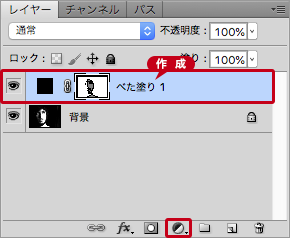
作業用パス 選択範囲からパスやシェイプを作成する 許容量 Photoshop講座
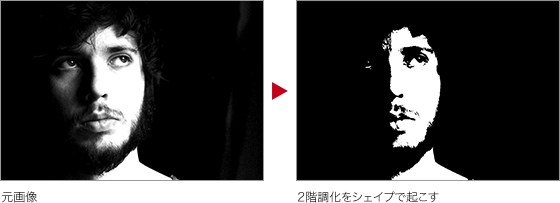
作業用パス 選択範囲からパスやシェイプを作成する 許容量 Photoshop講座
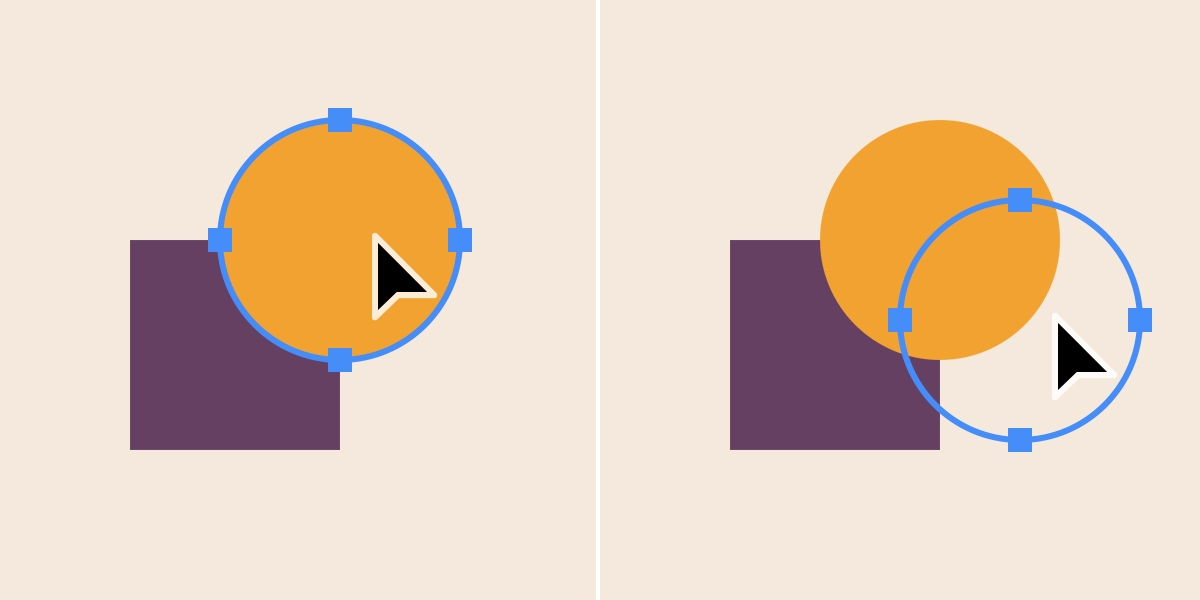
パスコンポーネント選択ツールを使用したパスの選択と移動

作業用パス 選択範囲からパスやシェイプを作成する 許容量 Photoshop講座
Photoshopの選択範囲をillustratorのパスデータに変換
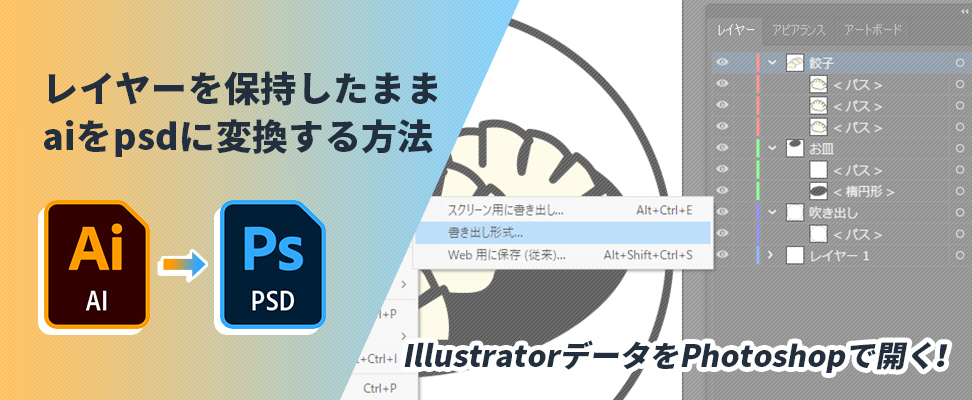
Illustratorデータをphotoshopで開く レイヤーを保持したままaiをpsdに変換する方法 ビジネスとit活用に役立つ情報

Photoshopで作成した文字をパスにしてmayaにインポートする方法

Photoshopのバッチ処理でファイル変換を自動化 同じ作業のファイルを一括変換する方法 ホームページ制作 大阪 インフォメーションメディアデザイン株式会社
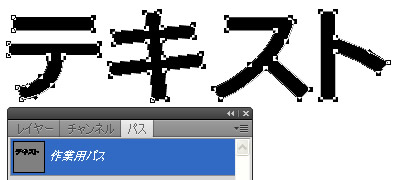
テキストのサブメニューの機能 Photoshop Cs5 の使い方 カフィネット
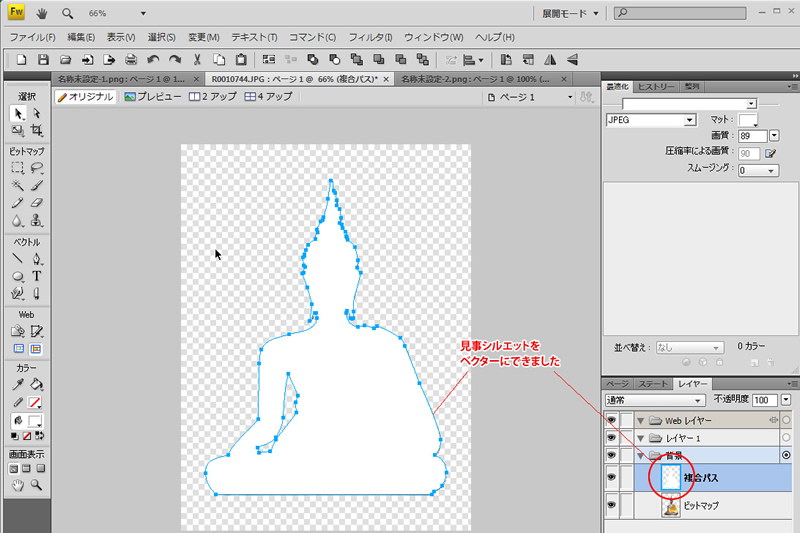
Fireworks 画像のシルエットをパス化tips 宇都宮ウエブ制作所
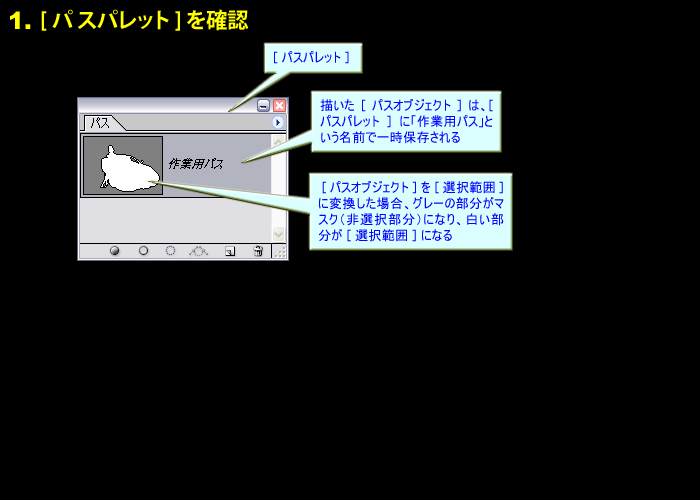
Photoshop Manual パスパレット で パスオブジェクト を確認する
Www Dckpq2a9cs4oqgd Com Faq2 Html
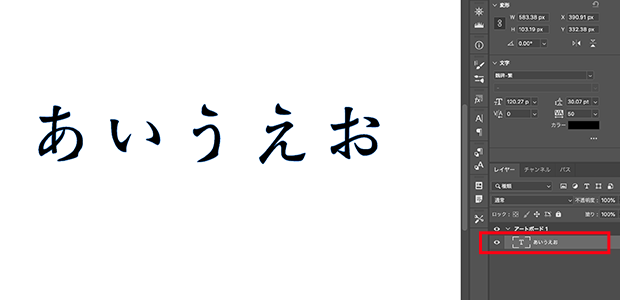
Photoshopで文字をパス化する方法を現役エンジニアが解説 初心者向け Techacademyマガジン
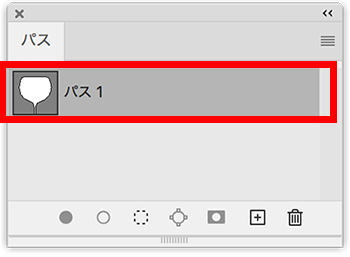
Photoshop で作成したパスを選択範囲に変換したい Too クリエイターズfaq 株式会社too

Jpeg画像 Gif Png をパス化してイラレにコピーをする方法 デザイン 印刷サービス アドラク
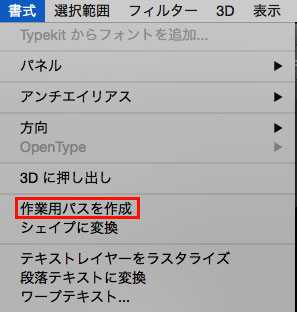
文字をパスに変換する方法 Webスタ
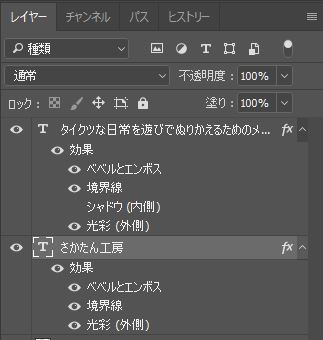
Photoshopで文字をパス化 テキストをパスに変換する方法 パビリアム

Photoshopで文字をパス化 テキストをパスに変換する方法 パビリアム
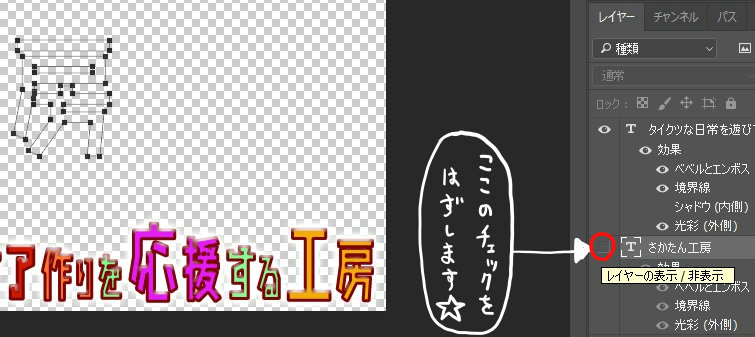
Photoshopで文字をパス化 テキストをパスに変換する方法 パビリアム

ラスタ画像からシェイプに変換しシェイプレイヤを作成する Photoshop Ipentec
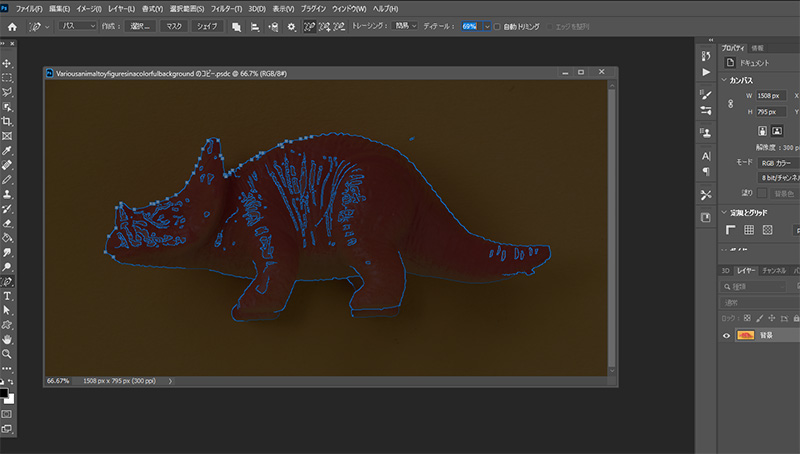
Photoshop Cc 21 輪郭に沿ってパスを作成 テスト運用版の新機能 コンテンツに応じたトレースツール を使う方法
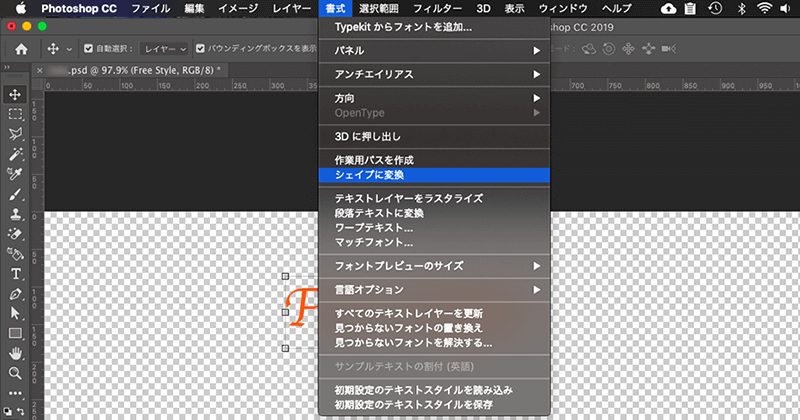
Photoshopやillustratorで画像をsvg形式で書き出す方法 Free Style
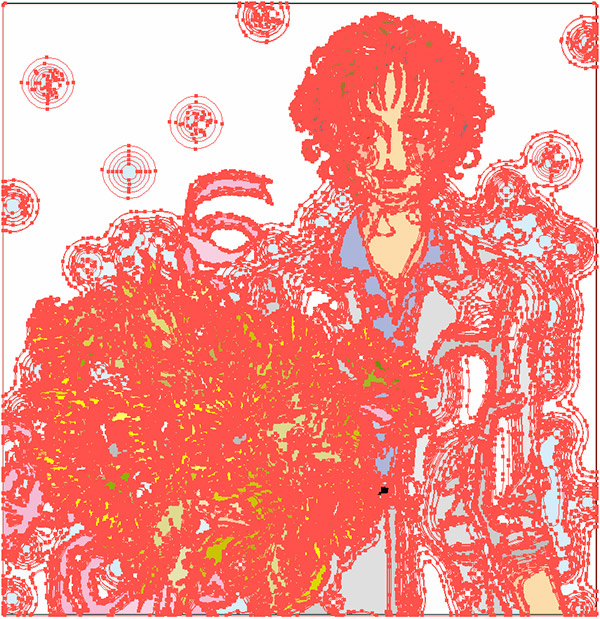
フォトショップで描いた 淡い水彩画タッチの絵 をイラストレーターで パス化 してみる

Photoshopの切り抜きパスをillustratorで簡単に使用する方法 株式会社switch
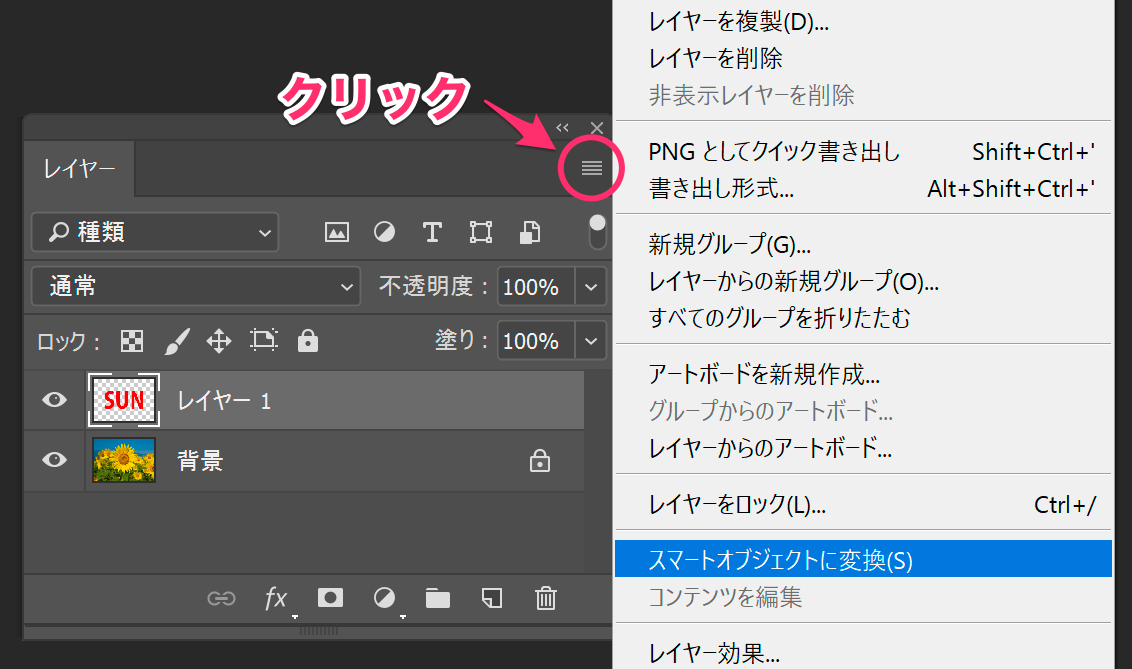
Photoshopでスマートオブジェクトの設定 解除をしたい Too クリエイターズfaq 株式会社too
Photoshop

Photoshopで作成した複数のシェープのパスをつなげる方法 Photoshopcc17 It工房 Ai入門とweb開発
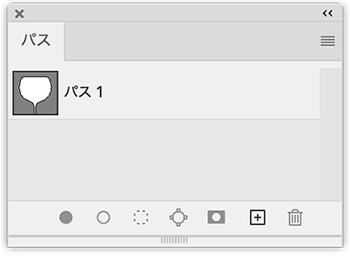
Photoshop で作成したパスを選択範囲に変換したい Too クリエイターズfaq 株式会社too
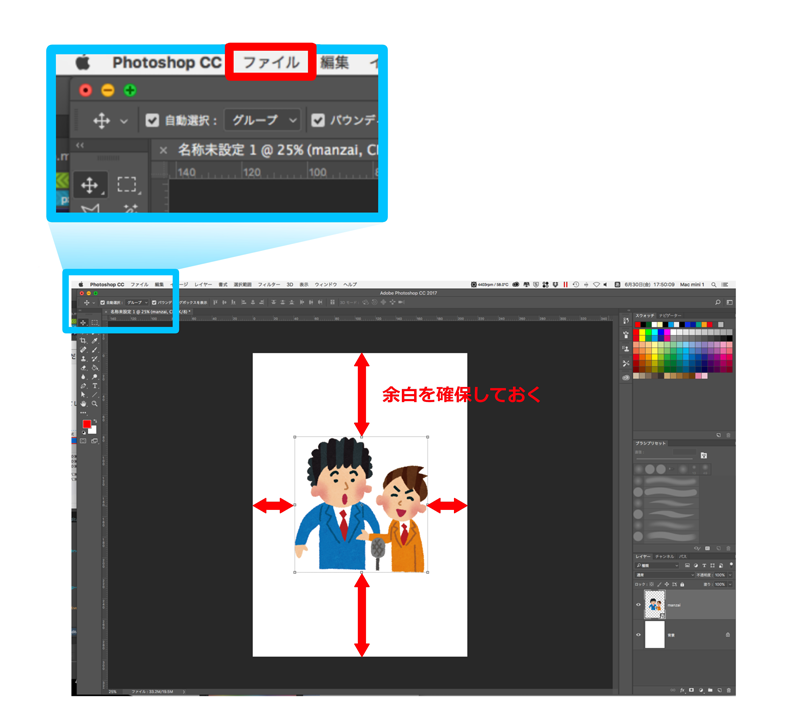
白押さえパスとカットパスの作成方法 Photoshopの場合 画像データ入稿テクニカルガイド なんでもオリジナル ネットでオリジナルプリントオーダーできる通販サイト
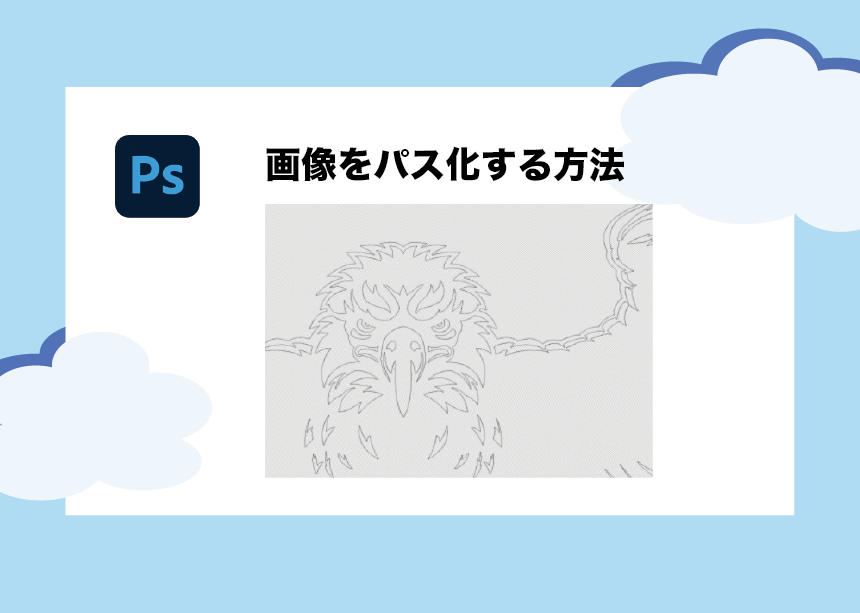
カンタン解説 Photoshopで画像を一瞬でパス化する方法 Creators
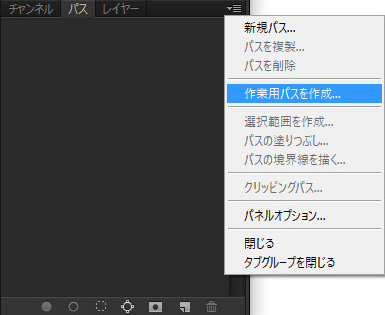
Photoshop 選択範囲 を パス に変換する方法 フォトスク
Photoshop 選択範囲をパス化 パスの境界線を描く方法 チャプター エイト
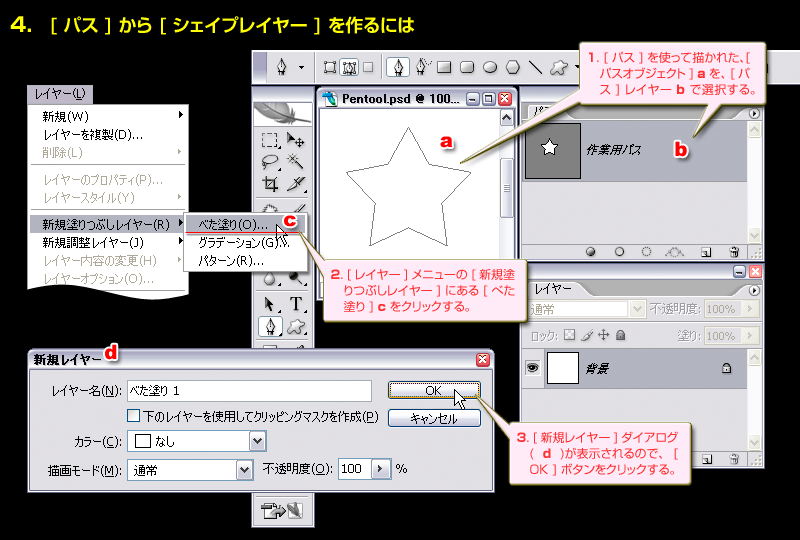
Photoshop Manual パス を シェイプレイヤー に変更する

Photoshopで作業用パスからシェイプを作成する方法 突撃なんでもチートシート

パスがシェイプで シェイプがパスで
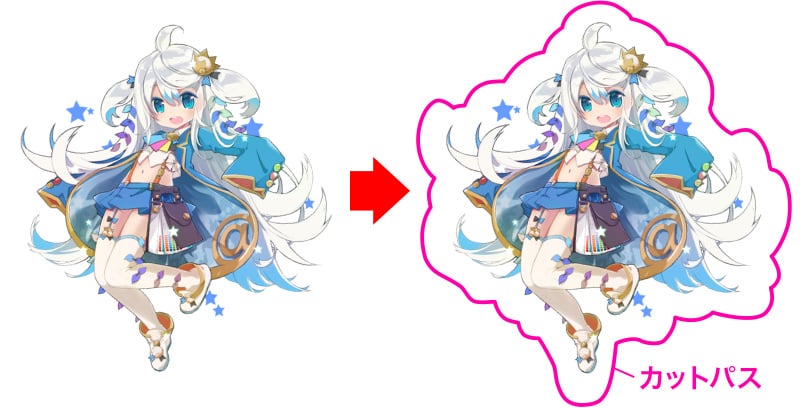
カットラインパスの作り方 同人誌印刷 オリジナルグッズ印刷のコミグラ
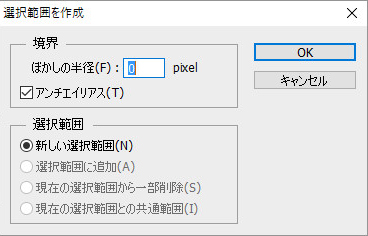
Photoshop パス を 選択範囲 に変換する方法 フォトスク
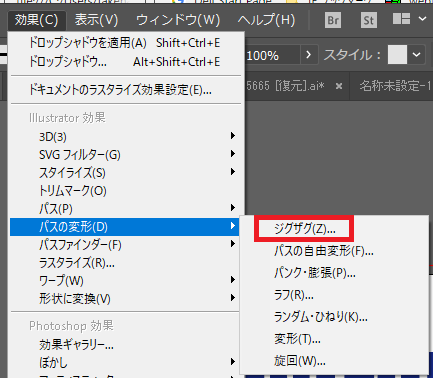
Illustrator パスの変形 効果 チャプター エイト

フォトショップ パスを選択範囲に変換する パスと選択範囲の密接な関係 アドビ認定インストラクター まきのゆみの Adobeデザインソフト マスター教室
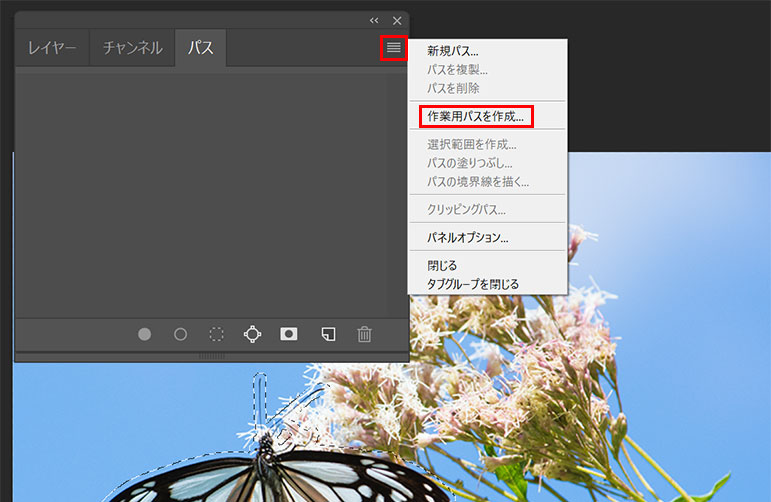
Photoshop Cc 17 選択範囲からシェイプに変換する Pcまなぶ
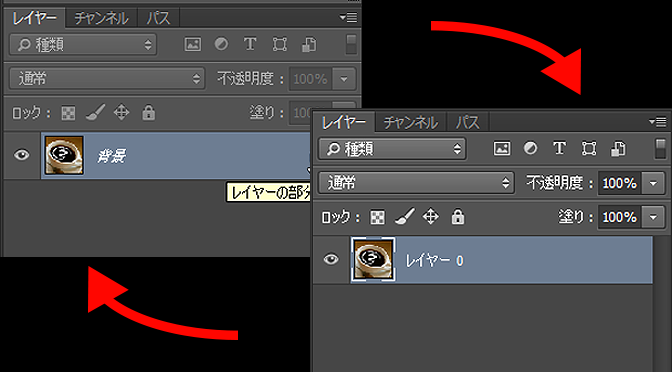
Photoshop 背景 レイヤー レイヤー0 の切り替え バンフートレーニングスクール スタッフ ブログ

Photoshop ブラシなどで描いたイラストをパスに変換する方法
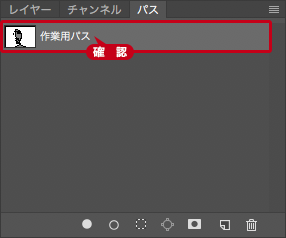
作業用パス 選択範囲からパスやシェイプを作成する 許容量 Photoshop講座
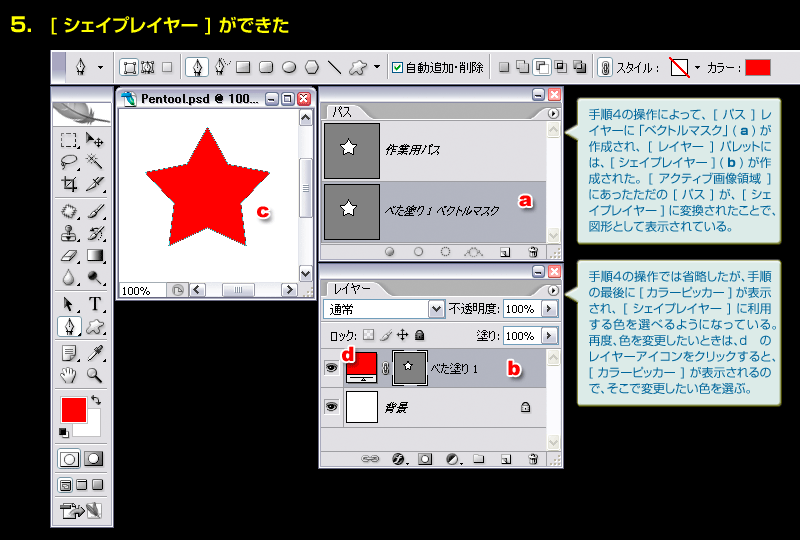
Photoshop Manual パス を シェイプレイヤー に変更する

Photoshop で作成したパスを選択範囲に変換したい Too クリエイターズfaq 株式会社too


